










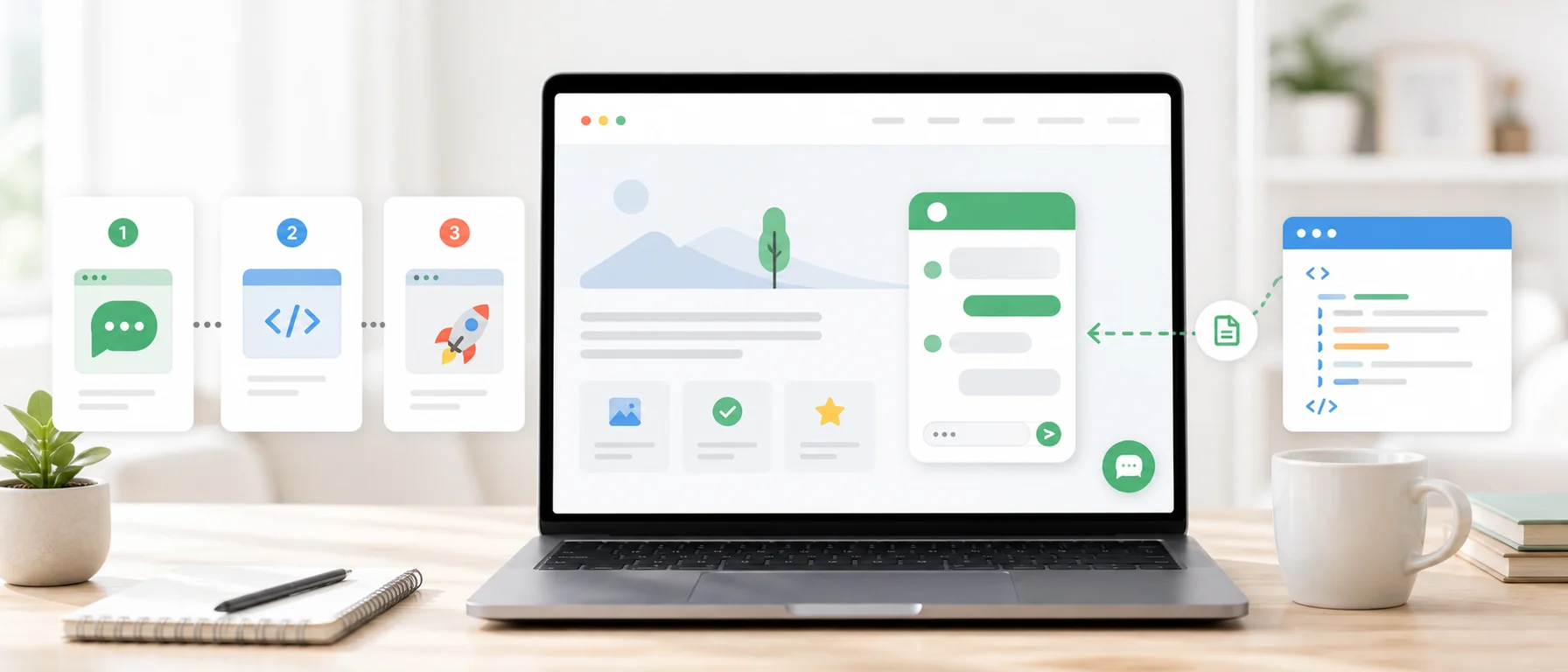
قد تبدو إضافة الدردشة المباشرة إلى موقع الويب الخاص بك بمثابة مهمة فنية تتطلب مساعدة أحد المبرمجين. من الناحية العملية، عادةً ما يتعلق الأمر بإنشاء حساب وتكوين نافذة الدردشة ولصق جزء واحد من التعليمات البرمجية.
لا داعي لإنشاء نظام المراسلة الخاص بك أو تكوين خادم أو إنشاء تطبيق من الصفر. تعمل الأداة الجاهزة كعنصر إضافي في موقع الويب وتسمح للعميل ببدء محادثة دون تثبيت التطبيق أو إنشاء حساب.
في هذا الدليل، نوضح لك كيفية إضافة الدردشة المباشرة المجانية لـ Chataptor إلى:
- صفحة HTML عادية،
- ووردبريس،
- ووكومرس،
- شوبيفاي،
- شوبر،
- بريستاشوب،
- صفحة باستخدام Google Tag Manager.
يمكنك القيام بالعملية بأكملها بنفسك. أهم شيء هو نسخ الكود الذي تم إنشاؤه لصفحة معينة ووضعه في المكان المناسب.
كيفية إضافة الدردشة المباشرة إلى الموقع: الطريقة المختصرة
العملية الأساسية هي كما يلي:
- إنشاء حساب في نظام الشاتابتور.
- انتقل إلى علامة التبويب القنوات.
- اختر أداة الصفحة.
- أضف اسم وعنوان موقعك الإلكتروني.
- افتح علامة التبويب تثبيت أداة الدردشة.
- ضبط مظهر الدردشة.
- انسخ الكود الذي تم إنشاؤه بواسطة Chataptor.
- الصقه في الصفحة قبل علامة الإغلاق
</body>. - احفظ تغييراتك وأرسل رسالة اختبارية.
بعد التثبيت الصحيح، ستبدأ الرسائل المرسلة من الأداة في الانتقال إلى لوحة Chataptor. يمكنك الرد عليها من متصفحك أو تطبيق الهاتف المحمول.
ماذا تحتاج قبل أن تبدأ؟
لبدء الدردشة المباشرة تحتاج إلى:
- عنوان الموقع،
- حساب تشاتابتور،
- إمكانية تعديل الصفحة أو إعداداتها،
- الوصول إلى لوحة WordPress أو نظام إدارة المتجر أو الموقع الإلكتروني.
لا تحتاج إلى معرفة HTML أو JavaScript. في معظم الأنظمة الشائعة، يمكن لصق الكود في حقل خاص للنصوص الإضافية.
إذا كان الموقع تتم إدارته من قبل وكالة أو مطور، فما عليك سوى تحميل الكود الذي تم إنشاؤه مع المعلومات:
يرجى إضافة هذا البرنامج النصي عالميًا على جميع الصفحات الفرعية مباشرة قبل علامة الإغلاق
</body>.
الخطوة الأولى. قم بإنشاء حساب Chataptor مجاني
الخطوة الأولى هي إنشاء حساب Chataptor مجاني.
في استمارة التسجيل قم بتوفير:
- اسم الشركة،
- اسمك،
- عنوان البريد الإلكتروني،
- كلمة المرور.
بعد إرسال النموذج، قم بتفقد صندوق البريد الخاص بك وأكد تسجيلك إذا وصلتك رسالة التفعيل.
يتوفر Chataptor حاليًا مجانًا، دون حد لعدد المحادثات ودون ميزات مدفوعة. ولا يقتصر على أداة الدردشة، بل يشمل أيضًا تطبيق الهاتف وقوالب الردود وصندوق وارد مشتركًا والترجمة التلقائية للرسائل.
الخطوة الثانية. انتقل إلى علامة التبويب “القنوات”.
بعد تسجيل الدخول افتح علامة التبويب القنوات.
هناك مصادر يمكن من خلالها وصول الرسائل إلى Chataptor. إحداها هي Website Widget، وهي عبارة عن نافذة دردشة يتم عرضها لزوار الموقع.
ليس عليك إعداد WhatsApp أو البريد الإلكتروني أو Facebook أو أي عمليات تكامل أخرى على الفور. يمكنك البدء بالدردشة المباشرة فقط وإضافة قنوات إضافية لاحقًا.
اختر أداة الصفحة.
الخطوة الثالثة. أضف موقعك الإلكتروني
بعد اختيار الويدجت ستنتقل إلى إعدادات الصفحة.
أضف صفحة جديدة واملأ ما يلي:
- اسم الصفحة،
- عنوان الويب الخاص به.
الاسم يساعد في التعرف على مصدر لوحة الدردشة. يعد هذا مفيدًا بشكل خاص إذا كان لدى الشركة العديد من المتاجر أو العلامات التجارية أو النطاقات أو إصدارات اللغات.
أمثلة على الأسماء:
- تسوق بولندا،
- تسوق في ألمانيا،
- موقع الشركة،
- متجر بيع بالتجزئة،
- لوحة B2B.
في حقل العنوان، أدخل العنوان الكامل للموقع الذي تريد أن تظهر فيه الدردشة المباشرة.
بعد اكتمال البيانات احفظ الصفحة.
الخطوة الرابعة. قم بتكوين مظهر أداة الدردشة
بعد حفظ الصفحة، انتقل إلى علامة التبويب تثبيت أداة الدردشة.
اعتمادًا على الإصدار الحالي من اللوحة، يمكنك ضبط، من بين أمور أخرى:
- عنوان نافذة الدردشة،
- رسالة ترحيب،
- حقل النص لإدخال الرسائل،
- اللون الرئيسي،
- مظهر فاتح أو غامق،
- موقف أداة الدردشة،
- طريقة فتح النافذة،
- ترجمة المحادثات تلقائيا.
ليس عليك تحسين جميع الإعدادات مرة واحدة. أولاً، يمكنك تشغيل نسخة بسيطة والتحقق من عملها وبعد ذلك فقط تغيير المظهر.
ما هو النص الترحيبي الذي يجب أن أضعه؟
اجعل رسالة الترحيب قصيرة ووضح بوضوح أنه يمكن للعميل طرح سؤال.
أمثلة:
صباح الخير! كيف يمكننا المساعدة؟
هل لديك سؤال حول منتج أو طلب؟ اكتب لنا.
هل تحتاج إلى مساعدة في اختيار منتج؟ نحن هنا.
تجنب النص الطويل الذي يصف الشركة بأكملها. يقوم العميل بفتح الدردشة لأنه يريد بدء محادثة بسرعة.
ما هو لون أداة الدردشة الذي يجب أن أختاره؟
من الأفضل استخدام لون يتوافق مع التعريف البصري للموقع، ولكنه أيضًا متباين بدرجة كافية.
يجب أن يكون الزر ظاهرًا ولكن ليس محجوبًا:
- قائمة الجوال،
- زر إضافة المنتج إلى سلة التسوق،
- معلومات حول ملفات تعريف الارتباط،
- عناصر أخرى مهمة بالصفحة.
بعد تشغيل الأداة، تحقق من مظهرها على كل من الكمبيوتر والهاتف.
الخطوة 5. انسخ الكود الذي تم إنشاؤه بواسطة Chataptor
بعد حفظ التكوين، سيقوم Chataptor بإنشاء رمز تثبيت فردي.
يحتوي الكود على معرف يربط أداة الدردشة بالحساب والصفحة الصحيحة. لذلك، لا ينبغي عليك نسخ التعليمات البرمجية التي تجدها في دليل آخر أو موقع ويب أو حساب جهة خارجية.
استخدم دائمًا الكود الكامل الذي تم إنشاؤه في لوحة Chataptor الخاصة بك.
قد تبدو أداة الدردشة مشابهة للمثال التالي:
<body>
  <!-- محتوى الصفحة -->

  <!-- Tutaj wklej pełny kod wygenerowany przez Chataptor -->
</body>
لا تقم بتغيير معرفات البرامج النصية أو المفاتيح أو العناوين يدويًا. لا يمكن تحرير معلمات المظهر إلا إذا كنت تعرف الغرض منها.
الخطوة السادسة. الصق الكود قبل علامة </body>
يجب إضافة رمز أداة الدردشة مباشرة قبل علامة الإغلاق:
</body>مثال لتخطيط الملف:
<!doctype html>
<html lang="pl">
  <head>
    <meta charset="utf-8" />
    <title>موقعي</title>
  </head>
  <body>
    <h1>مرحبًا بكم في موقعنا</h1>

    <!-- Kod widgetu Chataptor wklej w tym miejscu -->
  </body>
</html>
وضع الكود في التذييل العالمي أو القالب الرئيسي سيجعل الدردشة تظهر في جميع الصفحات الفرعية.
إذا كنت تريد أن يكون متاحًا فقط في موقع محدد، على سبيل المثال في متجر ولكن ليس في مدونة، فقد تتطلب طريقة التثبيت شرطًا إضافيًا أو إعداد قاعدة العرض.
كيفية إضافة الدردشة المباشرة إلى ووردبريس؟
الحل الأبسط لشخص غير تقني هو استخدام تكامل Chataptor مع WordPress أو مكون إضافي يسمح لك بإضافة نصوص برمجية إلى التذييل.
يمكن أن تكون هذه، على سبيل المثال، أداة مثل:
- كود WPC،
- رمز الرأس والتذييل،
- نصوص الرؤوس والتذييلات.
بعد تثبيت الإضافة المناسبة:
- افتح إعداداتها.
- ابحث عن حقل الكود في التذييل.
- الصق الكود الكامل الذي تم إنشاؤه في Chataptor.
- ضبط العرض على الصفحة الكاملة.
- حفظ التغييرات.
- مسح ذاكرة التخزين المؤقت للووردبريس.
- افتح الصفحة في الوضع الخاص وتحقق من أداة الدردشة.
قد تختلف أسماء الحقول بين الملحقات. ابحث عن مصطلحات مثل:
- تذييل الصفحة،
- نهاية الجسم،
- قبل
</body>, - البرامج النصية في التذييل.
التثبيت عبر ملف الموضوع
يمكن للشخص الفني إضافة البرنامج النصي باستخدام آلية wp_footer أو في ملف التذييل الخاص بالموضوع الفرعي.
لا يستحق إضافة الكود مباشرة إلى الموضوع الرئيسي. بمجرد تحديثه، قد تتم إزالة التغيير.
كيفية إضافة الدردشة المباشرة إلى WooCommerce؟
يعمل WooCommerce على WordPress، وبالتالي فإن التثبيت هو نفسه.
يمكن اضافة كود الشاتابتور :
- عبر البرنامج المساعد لإدارة البرامج النصية،
- حتى
wp_footer, - في ذيل موضوع الطفل.
بعد التثبيت الرجاء التأكد بشكل خاص من:
- الصفحة الرئيسية للمتجر،
- بطاقة المنتج،
- سلة،
- جهاز جوال.
يجب ألا تغطي الأداة أزرار التسوق أو العناصر المستخدمة عند تقديم الطلب.
كيفية إضافة الدردشة المباشرة إلى Shopify؟
في Shopify يمكن وضع الكود في ملف القالب الرئيسي.
قبل أن تبدأ، من الجيد أن تقوم بإنشاء نسخة من موضوعك النشط.
ثم:
- قم بتسجيل الدخول إلى لوحة تحكم Shopify الخاصة بك.
- افتح قسم المتجر الإلكتروني.
- اذهب إلى الموضوعات.
- مع تفعيل السمة، حدد خيار تعديل الكود.
- في دليل التخطيط، افتح الملف
theme.liquid. - ابحث عن الوسم
</body>. - الصق كود Chataptor كاملا قبله مباشرة.
- حفظ التغييرات.
- قم بتحديث المتجر وقم بإجراء محادثة تجريبية.
يجب تضمين الكود في القالب الرئيسي بحيث تكون الأداة متاحة في جميع الصفحات الفرعية المهمة للمتجر.
كيفية إضافة الدردشة المباشرة إلى Shoper؟
قد يختلف الاسم الدقيق للقسم حسب إصدار اللوحة والقالب المستخدم. قد تكون تعليمات حول دمج Chataptor مع Shoper مفيدة أيضًا.
في أغلب الأحيان عليك:
- قم بالدخول إلى لوحة الإدارة.
- افتح قسم الإضافات أو التكاملات.
- انتقل إلى عمليات التكامل المخصصة أو الكود الخاص بك.
- ابحث عن حقل الكود في أسفل الصفحة.
- الصق كود Chataptor.
- حفظ التغييرات.
- قم بزيارة المتجر في نافذة متصفح جديدة.
ابحث عن الحقل الموصوف برمز الإغلاق المسبق </body>.
إذا لم يظهر لك هذا الخيار يمكن إضافة الكود عن طريق تعديل القالب أو إرساله إلى الدعم الفني للمتجر.
كيفية إضافة الدردشة المباشرة إلى بريستاشوب؟
في PrestaShop، من الأفضل استخدام حل لا يتطلب تحرير ملفات النظام الرئيسية.
الطرق الممكنة هي:
- وحدة تسمح لك بإضافة جافا سكريبت الخاص بك،
- وحدة HTML مخصصة،
- هوك
displayFooter, - تذييل السمة المستخدمة،
- وحدة بسيطة من إعداد المبرمج.
يجب تحميل الكود عالميًا ويفضل أن يكون في أسفل الصفحة.
يجب عدم تعديل ملفات PrestaShop الرئيسية. قد يؤدي تحديث النظام إلى إزالة التغييرات التي تم إجراؤها.
كيفية إضافة الدردشة المباشرة إلى صفحة HTML عادية؟
إذا كان بإمكانك الوصول إلى ملفات الموقع:
- افتح القالب الرئيسي أو ملف التذييل المشترك.
- ابحث عن
</body>. - الصق كود Chataptor مباشرة قبل هذا الوسم.
- احفظ الملف.
- نشر التغييرات على السيرفر.
- قم بتحديث الصفحة بدون ذاكرة تخزين مؤقت.
إذا كان الموقع الإلكتروني يتكون من عدة ملفات HTML منفصلة، فيجب إضافة الكود لكل منها أو إلى مكون مشترك يتم تحميله على جميع الصفحات الفرعية.
كيفية تثبيت Chataptor عبر Google Tag Manager؟
إذا كان موقع الويب يستخدم Google Tag Manager بالفعل، فيمكن إضافة الأداة دون تعديل رمز موقع الويب مباشرةً.
العملية الأساسية:
- إنشاء وسم جديد.
- اختر النوع Custom HTML.
- الصق الكود الكامل الذي تم إنشاؤه بواسطة Chataptor.
- ضبط قاعدة الإطلاق في جميع الصفحات.
- علامة الحفظ.
- بدء وضع المعاينة.
- تأكد من تحميل البرنامج النصي.
- حاوية النشر.
هذه الطريقة مريحة، ولكنها تتطلب تثبيت Google Tag Manager بشكل صحيح على الموقع.
من المفيد أيضًا التحقق من تكوين الموافقة على ملفات تعريف الارتباط. إذا تم حظر البرامج النصية حتى يتم منح الموافقة، فقد تظهر الأداة فقط بعد قبول الإعدادات المناسبة.
الخطوة 7. تحقق مما إذا كانت الأداة تعمل
بمجرد حفظ الكود ونشره لا تتوقف عن العمل عند ظهور الزر.
إجراء الاختبار الكامل:
- فتح الصفحة في الوضع الخاص.
- تأكد من ظهور زر الدردشة.
- فتح أداة الدردشة.
- إرسال نموذج للرسالة.
- قم بتسجيل الدخول إلى Chataptor.
- التأكد من ظهور المحادثة في لوحة التحكم.
- الرد على الرسالة.
- التأكد من ظهور الرد من جانب العميل.
- كرر الاختبار على هاتفك.
نموذج رسالة الاختبار:
صباح الخير، أود التحقق مما إذا كانت الدردشة المباشرة تعمل بشكل صحيح.
إذا كنت تستخدم الترجمة الآلية، فقم أيضًا بإجراء الاختبار بلغة أخرى.
أداة الدردشة لا تظهر على الصفحة - ما الذي يجب التحقق منه؟
الأسباب الأكثر شيوعًا للمشاكل بسيطة نسبيًا.
لم يتم نشر الكود
لصق الكود في المحرر لا يعني دائمًا نشره. تأكد من حفظ التغييرات ونشرها على النسخة المباشرة للموقع.
الكود موجود في صفحة فرعية واحدة فقط
إذا تمت إضافة البرنامج النصي إلى صفحة واحدة بدلاً من القالب العام، فلن تكون الدردشة مرئية في أي مكان آخر.
تعرض ذاكرة التخزين المؤقت النسخة القديمة من الصفحة
واضح:
- ذاكرة التخزين المؤقت للووردبريس،
- ذاكرة التخزين المؤقت للبرنامج المساعد المستخدم،
- ذاكرة التخزين المؤقت للخادم أو الاستضافة،
- ذاكرة التخزين المؤقت لـ CDN،
- ذاكرة المتصفح.
ثم افتح الصفحة في الوضع الخاص.
تم لصق نموذج الكود بدلاً من رمز الحساب
يجب أن يحتوي الرمز على المعرفات المخصصة للحساب والصفحة الصحيحة. لا تنسخ المثال من المقالة أو رمز الجهة الخارجية.
تم تغيير النص
تأكد من أن المحرر لم يقم بإزالة أي كود أو علامات اقتباس أو سمات البرنامج النصي عند اللصق.
عنصر آخر يغطي أداة الدردشة
قد يظهر شعار ملفات تعريف الارتباط أو زر الاتصال أو قائمة الهاتف المحمول أعلى الدردشة. في هذه الحالة، تحتاج إلى تغيير موضع عنصر واجهة المستخدم أو إعدادات طبقة الصفحة.
النظام يقوم بحظر البرامج النصية الخارجية
قد يكون السبب:
- سياسة أمان المحتوى،
- آلية إدارة الموافقة،
- حظر البرنامج النصي عن طريق البرنامج المساعد للأمان،
- تحسين جافا سكريبت،
- ملحق حظر الإعلانات أو التتبع.
طوال مدة الاختبار، من المفيد إيقاف تشغيل تحسين البرنامج النصي والتحقق من موقع الويب في متصفح آخر.
كيفية إعداد الدردشة المباشرة بحيث يستخدمها العملاء فعليًا؟
تثبيت الأداة هو مجرد البداية. يجب أن تكون الدردشة مرئية وبسيطة ومصممة خصيصًا للطريقة التي يستخدم بها العملاء الموقع.
لا تطلب الكثير من المعلومات قبل المحادثة
إذا احتاج العميل إلى تقديم الاسم واللقب ورقم الهاتف وعنوان البريد الإلكتروني وبعض المعلومات الإضافية، فيمكنه إلغاء الاشتراك قبل إرسال الرسالة الأولى.
في البداية، قم بجمع البيانات التي تحتاجها حقًا فقط.
ضع توقعات واقعية
إذا كان الفريق لا يستجيب إلا خلال ساعات العمل، فيجدر توصيل ذلك بوضوح.
مثال:
اكتب رسالة. نستقبل الرد من الاثنين إلى الجمعة من الساعة 8:00 صباحًا حتى 4:00 مساءً.
من الأفضل إعطاء وقت حقيقي بدلاً من الوعد بالإجابة “على الفور” عندما لا يستطيع أحد تقديمها.
جهزوا إجاباتكم
الأسئلة الأكثر شيوعاً هي:
- التوفر،
- التوصيل،
- يعود،
- الفواتير،
- حالة الطلب،
- التعاون.
في نظام Chataptor، يمكنك إعداد ردود جاهزة للدردشة المباشرة وإدخالها باستخدام الأوامر القصيرة، على سبيل المثال /delivery أو /return أو /invoice.
يجب أن يجعل القالب الاستجابة أسرع مع السماح بتخصيصها لعميل معين.
تفعيل إشعارات الجوال
يستطيع العميل الكتابة في حالة عدم جلوس أحد على الكمبيوتر. تطبيق الهاتف المحمول لخدمة العملاء يسمح لك بملاحظة محادثة جديدة والرد عليها من هاتفك.
هذا مهم بشكل خاص في الشركات الصغيرة حيث خدمة العملاء ليست قسمًا منفصلاً يعمل على مدار الساعة طوال أيام الأسبوع.
اختبار الترجمات الآلية
في حال زيارة الموقع من قبل عملاء أجانب، قم بتفعيل ترجمة المحادثات التلقائية.
يكتب العميل بلغته، بينما يقرأ الموظف الرسالة المترجمة ويرد باللغة التي يستخدمها يوميًا. يترجم Chataptor الرد قبل عرضه على العميل.
هل الدردشة المباشرة المجانية لها حدود؟
هذا يعتمد على الأداة التي تختارها.
بعض الخطط المجانية لها حدود:
- عدد المحادثات شهريا،
- عدد المشغلين،
- طول التاريخ،
- عدد الصفحات،
- مميزات الذكاء الاصطناعي،
- الأتمتة،
- إمكانية إزالة العلامة التجارية.
لذلك، قبل التثبيت، من المفيد التحقق ليس فقط مما إذا كانت الأداة لديها خطة مجانية، ولكن أيضًا اللحظة التي سيتعين فيها على الشركة التبديل إلى الاشتراك.
Chataptor هو حاليًا دردشة مباشرة مجانية دون حد لعدد المحادثات. ولا توجد باقة مدفوعة منفصلة لترجمة الرسائل بالذكاء الاصطناعي.
هل أحتاج إلى مطور لتثبيت الدردشة المباشرة؟
غالبا لا.
يمكن للشخص غير التقني إضافة الكود بنفسه عن طريق:
- البرنامج المساعد ووردبريس،
- وضع نصوص إضافية في المتجر،
- إدارة العلامات من جوجل،
- حقل الكود المخصص في أداة إنشاء الصفحة.
قد تكون هناك حاجة لمساعدة المطورين عندما:
- الموقع يستخدم نظام خاص،
- ليس لديه إمكانية الوصول إلى القالب المشترك،
- تعمل سياسة أمنية صارمة،
- يجب أن تظهر أداة الدردشة فقط في ظل ظروف معينة،
- يتطلب التثبيت إجراء تغييرات على الموضوع أو التطبيق.
كم تستغرق إضافة الدردشة المباشرة إلى الموقع؟
مجرد إنشاء القناة ولصق الكود قد يستغرق بضع دقائق. من المفيد قضاء المزيد من الوقت في:
- ضبط محتوى أداة الدردشة،
- اختبار النسخة المحمولة،
- إعداد الرد،
- تحديد ساعات الخدمة،
- تكوين الإشعارات،
- تدقيق الترجمة.
من الأفضل تشغيل نسخة بسيطة وعملية أولاً ثم تحسين شكلها ومظهرها بناءً على محادثات حقيقية.
القائمة المرجعية لإطلاق الدردشة المباشرة
قبل الانتهاء من النشر يرجى التأكد من:
- حساب Chataptor نشط.
- تمت إضافة الصفحة إلى تبويب القنوات.
- تم استخدام الكود الذي تم توليده للصفحة الصحيحة.
- تم إضافة الكود عالميًا قبل
</body>. - أداة الدردشة مرئية على جهاز الكمبيوتر الخاص بك.
- أداة الدردشة مرئية على الهاتف.
- لا يغطي الأزرار أو لافتة ملفات تعريف الارتباط.
- تذهب رسالة الاختبار إلى اللوحة.
- الرد مرئي من جانب العميل.
- اشعارات الجوال شغالة.
- نص الترحيب مطابق للصفحة.
- يعرف الفريق من يرد على المحادثات الجديدة.
- تم إعداد الإجابات الأكثر شيوعاً.
- تم اختبار الترجمات إذا لزم الأمر.
ملخص
لإضافة الدردشة المباشرة إلى موقع الويب الخاص بك، لا تحتاج إلى إنشاء نظام خاص بك أو البدء في تنفيذ معقد.
في نظام Chataptor، تتلخص العملية في إضافة صفحة وتكوين الأداة ونسخ الكود الفردي ووضعه قبل العلامة </body>.
يمكن إضافة الكود مباشرة إلى صفحة HTML عبر WordPress أو WooCommerce أو Shopify أو Shoper أو PrestaShop أو Google Tag Manager.
بعد التثبيت، يجدر إجراء محادثة اختبارية كاملة والتحقق من عملية الدردشة على الهاتف. عندها فقط يمكنك التأكد من أن رسائل العملاء تصل بالفعل إلى الفريق.
يتيح لك Chataptor البدء بدردشة مباشرة بسيطة، ثم ربط قنوات التواصل الأخرى في اللوحة نفسها. وتتوفر الأداة وتطبيق الهاتف وقوالب الردود وترجمات الذكاء الاصطناعي دون حد لعدد المحادثات ودون خطة مدفوعة.
هل تريد تشغيل الدردشة على موقعك؟ أنشئ حسابًا مجانيًا في Chataptor، ثم أضف موقعك والصق كود الأداة الذي تم إنشاؤه.
الأسئلة الشائعة
كيف تضيف دردشة مباشرة مجانية لموقعك؟
أنشئ حسابًا في نظام Chataptor، وانتقل إلى علامة التبويب “القنوات”، وأضف موقعًا إلكترونيًا، وافتح “تثبيت أداة الدردشة” وانسخ الكود الذي تم إنشاؤه. ثم قم بلصقه قبل علامة الإغلاق </body>.
أين يتم لصق رمز الدردشة المباشرة؟
يجب أن يظهر الكود في قالب الصفحة العالمية قبل </body> مباشرة. بفضل هذا، ستكون الأداة متاحة في جميع الصفحات الفرعية.
كيفية إضافة الدردشة المباشرة إلى ووردبريس؟
أسهل طريقة هي استخدام مكون إضافي يسمح لك بإضافة نصوص برمجية إلى التذييل. الصق رمز Chataptor في حقل التذييل أو قبل </body>، واحفظ التغييرات وامسح ذاكرة التخزين المؤقت.
هل يعمل Chataptor مع WooCommerce؟
نعم. يعمل WooCommerce على WordPress، لذلك يمكن إضافة الكود عبر البرنامج الإضافي لإدارة البرنامج النصي، wp_footer، أو تذييل القالب الفرعي.
كيفية إضافة الدردشة المباشرة إلى شوبيفاي؟
افتح رمز السمة النشط، وانتقل إلى الملف theme.liquid والصق رمز Chataptor قبل علامة </body>.
هل يمكنني إضافة الدردشة المباشرة عبر Google Tag Manager؟
نعم. قم بإنشاء علامة HTML مخصصة، والصق كود Chataptor، وقم بتعيينه للتشغيل على كافة الصفحات، ثم قم بنشر الحاوية.
لماذا لا تظهر الدردشة المباشرة في الموقع؟
الأسباب الأكثر شيوعًا هي التعليمات البرمجية غير الصحيحة، أو الفشل في نشر التغييرات، أو ذاكرة التخزين المؤقت، أو حظر البرامج النصية الخارجية أو إضافة الأداة إلى صفحة فرعية واحدة فقط.
هل يحتاج العميل لتثبيت التطبيق؟
لا. يستخدم العميل نافذة الدردشة مباشرة على الموقع. تم تصميم تطبيق الهاتف المحمول لشركة المراسلة.
هل من الممكن تغيير مظهر أداة الدردشة؟
نعم. يمكنك تخصيص اللون والعنوان ورسالة الترحيب ونص مربع الرسالة والموضوع وموضع الزر، من بين أشياء أخرى.
هل الدردشة المباشرة المجانية لها حد للتحدث؟
ليس لدى Chataptor حاليًا حد للتحدث أو ميزات مدفوعة. تتوفر الأداة وتطبيقات الهاتف المحمول وترجمات الذكاء الاصطناعي بدون اشتراك إضافي.
هل يمكنني إضافة ويدجت لعدة صفحات؟
نعم. يمكنك في اللوحة إضافة صفحات إضافية وإنشاء التكوينات المناسبة لها. ويساعد ذلك على فصل المحادثات القادمة من نطاقات أو متاجر أو إصدارات لغات مختلفة.
تابع القراءة
أدلة ذات صلة
دردشة مباشرة للموقع: كيف تعمل وكيف تختارها وتثبتها؟
تعرّف إلى طريقة عمل الدردشة المباشرة في الموقع، والميزات المهمة فعلًا، وكيف تختار الحل المناسب لشركتك وتثبته بطريقة صحيحة.
هل تزيد الدردشة المباشرة المبيعات فعلاً؟ 7 مواقف تصنع الفارق
هل تزيد الدردشة المباشرة مبيعات المتجر الإلكتروني؟ تعرّف على 7 مواقف يمكن فيها للرد السريع إزالة عائق الشراء ودعم التحويل.
خدمة العملاء عبر الدردشة المباشرة: كيف تقدمها بإتقان
تعرّف على أسس خدمة العملاء عبر الدردشة المباشرة: سرعة الرد والقوالب والمحادثات الصعبة والأتمتة والذكاء الاصطناعي ومؤشرات الجودة.