










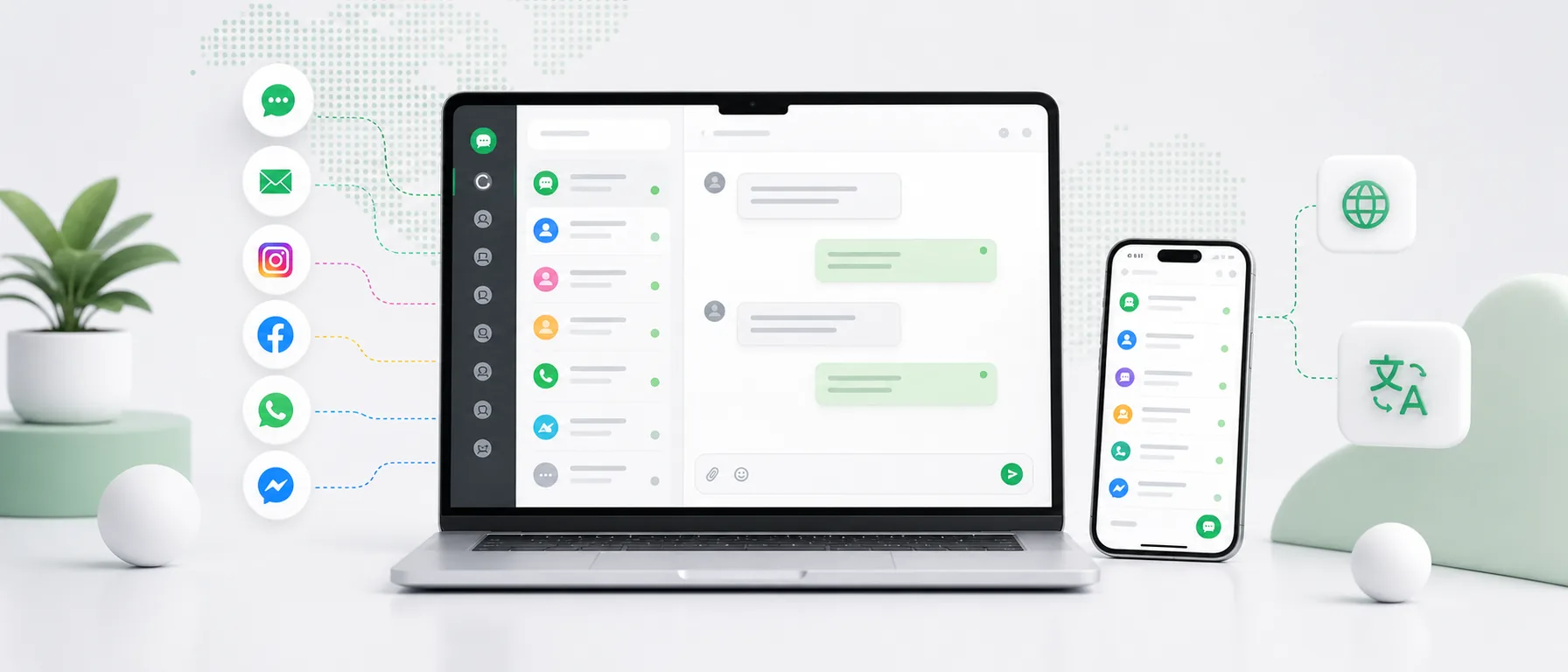
لا يستخدم العملاء قناة اتصال واحدة. سيكتب شخص ما عبر نموذج أو دردشة على موقع الويب، وآخر عبر Facebook، وآخر عبر Instagram أو WhatsApp، وسيرسل آخر رسالة إلى Allegro أو بريدًا إلكترونيًا عاديًا.
تبدأ المشكلة عندما يتعين فحص كل رسالة من هذه الرسائل في تطبيق مختلف. من السهل تفويت سؤال أو الإجابة مرتين أو إضاعة الوقت في محاولة معرفة من وأين كان يجري المحادثة السابقة.
يتيح لك Chataptor الجمع بين قنوات اتصال مختلفة واستقبال الرسائل في لوحة واحدة. ليست هناك حاجة للذهاب من خلال التنفيذ المعقد. تتلخص معظم عمليات التكامل في النقر على الزر المناسب وتسجيل الدخول إلى موقع الويب المحدد وقبول الأذونات المطلوبة. تعرّف على كيفية تنظيم هذا المسار باستخدام صندوق وارد موحد.
بعد ربط القنوات، يمكنك بالإضافة إلى ذلك استخدام الترجمات التلقائية. يكتب العميل بلغته، ويمكن للشخص الذي يتعامل مع الرسالة قراءتها وإعداد الرد باللغة العربية. يقوم Chataptor بترجمة الاتصالات بحيث لا تضطر الشركة إلى نسخ كل رسالة إلى مترجم خارجي. راجع أيضاً طريقة عمل الترجمة التلقائية للمحادثات.
في هذا الدليل، نعرض لك خطوة بخطوة كيفية:
- إنشاء حساب في Chataptor،
- إضافة أداة الدردشة المباشرة إلى الموقع،
- ربط واتس اب،
- ربط الفيسبوك ماسنجر،
- ربط الانستقرام،
- ربط حساب اليجرو الخاص بك،
- ربط Gmail أو حساب بريد إلكتروني آخر،
- البدء في التعامل مع الرسائل من قنوات ولغات متعددة في مكان واحد.
ما هي القنوات التي يمكن ربطها بـ Chataptor؟
في علامة التبويب القنوات، يمكنك تكوين المصادر التي سيتم إرسال الرسائل من العملاء منها.
اعتمادًا على القنوات التي تستخدمها الشركة، قد تشمل هذه القنوات ما يلي:
| القناة | الرسائل التي تُدار في Chataptor | المتطلبات |
|---|---|---|
| أداة الموقع | رسائل الدردشة المباشرة من الموقع | صلاحية الوصول إلى الموقع أو لوحة إدارة المتجر |
| الرسائل المرسلة إلى رقم الشركة | حساب Meta Business وأصول النشاط التجاري المطلوبة | |
| Facebook Messenger | الرسائل المرسلة إلى صفحة Facebook | صلاحية الوصول إلى الصفحة ومحفظة الأعمال في Meta |
| الرسائل المرسلة إلى حساب Instagram | حساب احترافي مرتبط بمنصة Meta | |
| Allegro | الرسائل المرتبطة بحساب Allegro | حساب Allegro وتطبيق يحتوي على Client ID وClient Secret |
| البريد الإلكتروني | الرسائل الواردة إلى صندوق بريد الشركة | الوصول عبر Google أو IMAP/SMTP أو إعادة توجيه البريد |
ليس عليك ربط كل شيء مرة واحدة. يمكنك البدء بقناة واحدة، على سبيل المثال الدردشة في الموقع، ثم إضافة قنوات أخرى تدريجيًا.
كيفية إنشاء حساب على Chataptor؟
الخطوة الأولى هي تسجيل حساب.
انتقل إلى صفحة التسجيل في Chataptor.
في النموذج، تقديم:
- اسم الشركة،
- اسمك،
- عنوان البريد الإلكتروني،
- كلمة المرور.
بعد إرسال النموذج، افتح الرسالة المستلمة على عنوان البريد الإلكتروني المقدم وأكد تسجيلك. يتوفر Chataptor حالياً مجاناً، دون حد للرسائل ودون ميزات مدفوعة.
بعد تسجيل الدخول، انتقل إلى علامة التبويب القنوات. هذا هو المكان الذي توجد فيه عمليات التكامل المتاحة والأزرار لتشغيلها.
كيفية إضافة أداة Chataptor إلى موقع الويب؟
القطعة هي نافذة دردشة تظهر على موقع ويب. يمكن للعميل استخدامه دون تثبيت التطبيق ودون إنشاء حساب.
الخطوة 1. أضف صفحة في Chataptor
في علامة التبويب القنوات، ابحث عن العنصر أداة الصفحة.
وبعد تحديده ستنتقل إلى الإعدادات في علامة التبويب الصفحات. أضف موقع الويب الخاص بك هناك.
وأهم البيانات هي:
- اسم الموقع،
- عنوان الموقع .
ويمكنك إكمال الإعدادات المتبقية فورًا أو العودة إليها لاحقًا.
الخطوة 2. تابع تثبيت الأداة
بعد حفظ الصفحة، انتقل إلى علامة التبويب تثبيت القطعة.
هناك يمكنك تعيين، من بين أمور أخرى، لون القطعة. يمكنك أيضًا تغيير اللون لاحقًا دون إعادة إنشاء التكامل - فقط قم بتحرير قيمة المعلمة:
data-primary-color
سيقوم Chataptor بإنشاء رمز فردي لموقع الويب الخاص بك. سيبدو مشابهًا لهذا:
<!-- Chataptor Widget -->
<script
  src="https://chataptor.com/widget/quantumchat-widget.umd.js"
  data-api-url="https://chataptor.com"
  data-site-id="<id-firmy>"
  data-widget-key="<klucz-widgetu>"
  data-welcome-message="Hello! How can I help you today?"
  data-header-title="Customer Support"
  data-input-placeholder="Type your message..."
  data-theme="light"
  data-position="bottom-right"
  data-primary-color="#990000"
  data-open-on="hover"
  data-translation-enabled="true"
  data-debug="false"
></script>
لا تنسخ المثال أعلاه مباشرة. الرجاء استخدام الكود الذي تم إنشاؤه في حسابك لأنه يحتوي على القيم الصحيحة data-site-id وdata-widget-key.
الخطوة 3. الصق الكود قبل </body>
يجب وضع الكود المنسوخ في كود موقع الويب قبل علامة الإغلاق مباشرة:
</body>بعد حفظ التغييرات، ستظهر الأداة على موقع الويب وتتصل تلقائيًا بحساب Chataptor الخاص بك. ستبدأ الرسائل المرسلة من قبل العملاء في الانتقال إلى اللوحة.
كيفية تثبيت أداة Chataptor على WordPress أو WooCommerce؟
يعمل WooCommerce على WordPress، وبالتالي فإن عملية تثبيت الأداة هي نفسها في كلتا الحالتين.
الطريقة الأسهل بالنسبة لشخص غير تقني هي استخدام مكون إضافي يسمح لك بإضافة كود إلى تذييل الصفحة، على سبيل المثال:
- كود WPC،
- كود الرأس والقدم،
- البرامج النصية رأس وتذييل الصفحة.
بعد تثبيت البرنامج المساعد:
- افتح إعداداته،
- ابحث عن حقل الرمز الموجود في التذييل أو قبل
</body>، - الصق رمز القطعة الكامل الذي تم إنشاؤه بواسطة Chataptor،
- حفظ الإعدادات،
- مسح ذاكرة التخزين المؤقت للصفحة،
- افتح الصفحة في الوضع الخاص وتحقق من ظهور الأداة.
كما يمكن للشخص الفني إضافة الكود باستخدام آلية wp_footer. أو في ملف تذييل السمة الفرعية. إنها ليست فكرة جيدة أن تقوم بلصقها مباشرة في قالبك الرئيسي لأن تحديث القالب قد يؤدي إلى إزالة تغييراتك.
الوثائق الداعمة:
كيفية تثبيت أداة Chataptor على Shopify؟
في Shopify، يمكنك إضافة الكود إلى ملف القالب الرئيسي الخاص بك.
قبل البدء، من الجيد إنشاء نسخة من القالب الذي تستخدمه.
ثم:
- انتقل إلى لوحة Shopify،
- حدد المتجر الإلكتروني،
- انتقل إلى الموضوعات،
- مع تنشيط السمة، قم بتوسيع القائمة وحدد تحرير الكود،
- في الدليل Layout، افتح الملف
theme.liquid، - ابحث عن علامة الإغلاق
</body>، - قم بلصق كود Chataptor قبله مباشرة،
- حفظ التغييرات.
بعد الحفظ، قم بتحديث المتجر وتحقق مما إذا كانت الأداة مرئية أم لا.
تدعم بعض السمات أيضًا أقسام Custom Liquid، ولكن يجب أن يعمل رمز الأداة على جميع الصفحات الفرعية. لذلك فإن المكان الأكثر أمانًا هو الملف العمومي theme.liquid.
وثائق شوبيفي:
كيفية تثبيت أداة Chataptor في Shoper؟
قد يختلف الاسم الدقيق لعلامة التبويب وفقًا لإصدار اللوحة والقالب المستخدم.
في أغلب الأحيان يجب عليك:
- قم بتسجيل الدخول إلى لوحة إدارة المتسوق،
- انتقل إلى قسم الإضافات وعمليات التكامل،
- افتح عمليات التكامل الخاصة،
- ابحث عن الحقل الموصوف بـ تذييل الصفحة، قبل إغلاق
</body>, - قم بلصق كود Chataptor،
- حفظ التغييرات.
في بعض إصدارات Shoper، يمكن أيضًا إضافة البرنامج النصي عبر الوحدة الرسومية أو عن طريق تحرير القالب المستخدم.
وثائق المتجر:
إضافة نصوص برمجية في وحدات متجر Shoper
كيفية تثبيت أداة Chataptor في PrestaShop؟
في PrestaShop، الطريقة الأكثر أمانًا هي استخدام وحدة تسمح لك بإضافة كود HTML أو JavaScript الخاص بك إلى التذييل.
الحلول الممكنة هي:
- وحدة HTML/JavaScript مخصصة،
- باستخدام الخطاف
displayFooter، - إضافة الكود في قالب التذييل الخاص بالموضوع المستخدم،
- إعداد نموذج بسيط من قبل المبرمج أو الشركة المشغلة للمتجر.
لا يجب عليك تحرير الملفات الرئيسية لنظام PrestaShop. يجب إجراء التغييرات عبر وحدة نمطية أو خطاف أو سمة فرعية حتى لا يؤدي تحديث المتجر إلى إزالتها.
وثائق بريستاشوب:
كيفية إضافة عنصر واجهة مستخدم إلى صفحة HTML عادية؟
إذا كان لديك حق الوصول إلى ملفات الموقع:
- افتح الملف الذي يحتوي على التذييل المشترك أو القالب الرئيسي،
- ابحث عن علامة الإغلاق
</body>، - الصق رمز Chataptor قبل هذه العلامة،
- احفظ ونشر التغييرات الخاصة بك.
إذا كان موقع الويب يديره مبرمج أو وكالة، فما عليك سوى إرسال الكود الذي تم إنشاؤه مع معلومات قصيرة إليهم:
يرجى لصق هذا البرنامج النصي بشكل عام على كافة الصفحات الفرعية، مباشرة قبل علامة الإغلاق
</body>.
هل يمكن تثبيت الأداة عبر Google Tag Manager؟
نعم. إذا كان برنامج Google Tag Manager قيد التشغيل على موقع الويب، فيمكن إضافة رمز الأداة كعلامة HTML مخصصة.
تبدو العملية الأساسية كما يلي:
- قم بإنشاء علامة HTML مخصصة جديدة،
- الصق رمز Chataptor،
- تعيين قاعدة التشغيل على كافة الصفحات،
- حفظ ونشر الحاوية،
- تحقق من تشغيل الأداة في وضع المعاينة.
تعد هذه طريقة ملائمة عندما تستخدم الشركة برنامج Google Tag Manager بالفعل ولا ترغب في تعديل كود موقع الويب مباشرةً.
ما الذي يمكن تغييره في رمز القطعة؟
يحتوي الرمز على معلمات مسؤولة عن مظهر وسلوك نافذة الدردشة.
وأهمها هي:
| المعلمة | ما الغرض منه؟ |
|---|---|
data-welcome-message | رسالة ترحيب |
data-header-title | عنوان نافذة الدردشة |
data-input-placeholder | النص في مربع إدخال الرسالة |
data-theme | مظهر فاتح أو غامق |
data-position | موقف القطعة على الشاشة |
data-primary-color | القطعة اللون الرئيسي |
data-open-on | كيفية فتح القطعة |
data-translation-enabled | تمكين الترجمات |
data-debug | وضع التشخيص |
لا تقم بتغيير قيمة data-site-id وdata-widget-key، ما لم يتم إنشاء رمز جديد في لوحة Chataptor.
كيفية ربط WhatsApp بـ Chataptor؟
للاتصال عبر WhatsApp، تحتاج إلى رقم شركة مرتبط بالموارد الموجودة في Meta Business.
ما الذي يجب تحضيره؟
قبل البدء، تأكد من:
- لديك حساب فيسبوك مع إمكانية الوصول إلى موارد الشركة،
- تمتلك الشركة محفظة أعمال في Meta Business Suite،
- رقم الواتساب هو أو يمكن تخصيصه لحساب الشركة المناسب،
- لديك إذن لإدارة هذا الرقم.
كيفية إنشاء محفظة أعمال ميتا؟
إذا لم يكن لدى الشركة محفظة حتى الآن:
- انتقل إلى business.facebook.com،
- قم بتسجيل الدخول إلى حساب الفيسبوك الخاص بالشخص الذي يدير الشركة،
- حدد خيار إنشاء محفظة أعمال،
- قم بتقديم اسم الشركة والتفاصيل الخاصة بك وعنوان البريد الإلكتروني للشركة،
- قم بإضافة أو تعيين الموارد التي تحتاجها، مثل صفحة Facebook وحساب Instagram وحساب WhatsApp Business.
- منح الأشخاص المناسبين إمكانية الوصول إلى هذه الموارد.
محفظة الأعمال هي المكان الذي تقوم فيه Meta بتخزين وتنظيم صفحات الشركة وحساباتها وأذوناتها.
الوثائق التعريفية:
إنشاء محفظة أعمال في Meta Business Suite
ربط الواتس اب خطوة بخطوة
في تشاتابتور:
- انتقل إلى علامة التبويب القنوات،
- في الواتس اب، اضغط رقم الاتصال،
- قم بتسجيل الدخول إلى الفيسبوك.
إذا قمت بتسجيل الدخول بالفعل، فقد تظهر الشاشة التالية:
تابع كما…
ثم:
- قبول الأذونات المطلوبة،
- اختيار محفظة الأعمال،
- حدد حساب واتساب للأعمال المناسب،
- قم بتحديد الرقم الذي تريد خدمته،
- أكمل عملية الاتصال.
قد تطلب Meta تأكيدًا إضافيًا للبيانات أو الرقم. ويجب عليك بعد ذلك اتباع الخطوات الموضحة على الشاشة.
بمجرد اكتمال التكامل بشكل صحيح، سيكون من الممكن إرسال رسائل WhatsApp إلى Chataptor، ويمكن إرسال الردود مباشرة من اللوحة الخاصة به.
كيفية ربط Facebook Messenger مع Chataptor؟
قبل البدء، تأكد من:
- تنتمي صفحة الفيسبوك إلى محفظة الأعمال ذات الصلة،
- لديك صلاحيات لإدارة الصفحة والرسائل،
- أنت تستخدم حساب Facebook لديه حق الوصول إلى هذا المورد.
في تشاتابتور:
- انتقل إلى علامة التبويب القنوات،
- بجوار Facebook Messenger، انقر فوق الاتصال بالصفحة،
- قم بتسجيل الدخول إلى Facebook أو حدد متابعة باسم…,
- منح الوصول إلى الموارد المطلوبة،
- اختر محفظة الأعمال،
- حدد الصفحة التي سيتم إرسال رسائلها إلى Chataptor،
- قم بإنهاء العملية على جانب الميتا،
- ارجع إلى Chataptor وحدد الصفحة التي تريد إضافتها مرة أخرى.
الخيار الأخير في Chataptor مهم لأن منح الأذونات في Meta لا يعني دائمًا تنشيط صفحة معينة في لوحة الاتصال.
كيفية ربط Instagram مع Chataptor؟
يجب أن يكون حساب Instagram حسابًا احترافيًا ومرتبطًا بمحفظة أعمال Meta مناسبة.
إذا كان حسابك خاصًا، فقد يُطلب منك تغيير نوع حسابك إلى احترافي عند الاتصال.
كيفية إعداد حساب على الانستقرام؟
في مجموعة ميتا للأعمال:
- اختيار محفظة الأعمال المناسبة،
- اذهب إلى الإعدادات،
- افتح قسم حسابات Instagram،
- إضافة حساب انستقرام،
- قم بتسجيل الدخول إليه،
- ربطهم بصفحة الفيسبوك الصحيحة وتخصيص الأذونات اللازمة.
الوثائق التعريفية:
ربط Instagram في Chataptor
- انتقل إلى علامة التبويب القنوات.
- بالنسبة إلى Instagram، انقر فوق ربط الحساب.
- قم بتسجيل الدخول إلى Facebook أو حدد متابعة باسم….
- منح حق الوصول إلى الموارد المناسبة.
- اختر محفظة الأعمال.
- حدد حساب Instagram الصحيح.
- قم بإنهاء العملية على جانب Meta.
- ارجع إلى Chataptor وأعد تحديد الحساب الذي تريد دعمه.
من الآن فصاعدًا، يمكن التعامل مع الرسائل الواردة من الحساب المتصل في نفس اللوحة مثل القنوات الأخرى.
كيفية ربط حساب Allegro الخاص بك مع Chataptor؟
يتطلب التكامل مع Allegro إنشاء تطبيق في لوحة Allegro Developer. بفضل هذا سوف تحصل على:
*معرف العميل،
- سر العميل .
هذه هي البيانات التي تحدد التطبيق عند ترخيص الاتصال.
الخطوة 1. ابدأ التكامل في Chataptor
في علامة التبويب القنوات، ابحث عن Allegro وانقر على:
ربط الحساب
سيعرض Chataptor حقول معرف العميل وسر العميل بالإضافة إلى عنوان إعادة التوجيه الذي يجب تكوينه في Allegro.
عنوان إعادة التوجيه لـ Chataptor:
https://chataptor.com/channels/allegro/callbackيجب لصق العنوان تماما كما هو.
الخطوة 2. قم بإنشاء تطبيق Allegro
انتقل إلى الصفحة:
https://apps.developer.allegro.pl/
قم بتسجيل الدخول إلى حساب Allegro الذي تريد ربطه ثم:
- تحديد خيار تسجيل طلب جديد،
- أدخل اسمًا، على سبيل المثال
Chataptor – اسم الشركة، - قم بإضافة وصف قصير اختياريًا،
- حدد نوع التطبيق الذي يمكنه الوصول إلى المتصفح الذي يقوم المستخدم بتسجيل الدخول إلى Allegro،
- أدخل ما يلي كعنوان إعادة التوجيه:
https://chataptor.com/channels/allegro/callback- حدد نطاقات الأذونات التي يتطلبها تكامل Chataptor،
- قبول لوائح Allegro REST API،
- تسجيل الطلب.
الخطوة 3. انسخ معرف العميل وسر العميل
بعد إنشاء التطبيق:
1.افتح تفاصيله، 2. عرض بيانات الوصول، 3. نسخ معرف العميل، 4. نسخ سر العميل.
يجب التعامل مع سر العميل ككلمة مرور. لا تنشره أو ترسله إلى الأشخاص الذين لا ينبغي لهم الوصول إلى التكامل.
الخطوة 4. الصق البيانات في Chataptor
ارجع إلى علامة التبويب القنوات في Chataptor.
لصق:
*معرف العميل،
- سر العميل .
ثم ابدأ في ترخيص حساب Allegro الخاص بك. سينقلك المتصفح إلى موقع Allegro الإلكتروني، حيث تحتاج إلى تأكيد اتصال التطبيق بالحساب.
بمجرد الموافقة، ستتم إعادتك إلى Chataptor وستتم إضافة حسابك كقناة نشطة.
وثائق اليجرو:
كيفية ربط حساب بريدك الإلكتروني بـ Chataptor؟
في علامة التبويب القنوات، بجوار البريد الإلكتروني، انقر فوق:
تكوين صندوق البريد الخاص بك
ثم اختر الطريقة المناسبة. يعتمد الحل المتاح على مزود البريد الإلكتروني الخاص بك وكيفية إدارة صندوق البريد الخاص بك.
كيف يمكنني ربط حساب Google Workspace الخاص بشركتي؟
إذا كنت تستخدم صندوق بريد Google Workspace لشركة، فقد يُطلب من مشرف مؤسستك وضع علامة على Chataptor كموثوق.
هذا هو الإعداد لمرة واحدة.
تعليمات لمشرف Google Workspace
- قم بتسجيل الدخول إلى admin.google.com كمسؤول.
- انتقل إلى الأمان.
- افتح الوصول والتحكم في البيانات.
- حدد عناصر تحكم واجهة برمجة التطبيقات.
- افتح إدارة الوصول إلى التطبيقات الخارجية.
- حدد خيارًا لإضافة تطبيق.
- ابحث عنه باستخدام معرف عميل OAuth.
- الصق معرف العميل المعروض في التعليمات في حساب Chataptor الخاص بك.
- حدد أحد التطبيقات.
- قم بتعيين الوصول على أنه موثوق.
- احفظ تغييراتك.
عادةً ما يعمل التغيير بسرعة، ولكن في بعض الحالات قد يستغرق وقتًا أطول حتى يدخل حيز التنفيذ.
وثائق جوجل:
إدارة وصول التطبيقات الخارجية إلى Google Workspace
بمجرد الموافقة على طلبك، ارجع إلى Chataptor وابدأ في توصيل صندوق البريد الخاص بك مرة أخرى.
كيفية ربط حساب Gmail خاص؟
إذا كان لديك حساب Gmail خاص، فقد لا تعمل كلمة مرور حسابك العادية عند الاتصال عبر البريد الإلكتروني.
يمكنك بعد ذلك استخدام كلمة مرور التطبيق.
كيف يمكنني إنشاء كلمة مرور لتطبيق Google؟
- قم بتمكين التحقق بخطوتين على حساب Google الخاص بك.
- انتقل إلى إعدادات أمان حسابك.
- افتح قسم كلمات مرور التطبيقات.
- قم بإنشاء كلمة مرور جديدة لـ Chataptor.
- انسخ الرمز المكون من 16 حرفًا الذي تم إنشاؤه.
- الصقها في Chataptor بدلاً من كلمة مرور Gmail العادية.
وثائق جوجل:
تسجيل الدخول باستخدام كلمات مرور التطبيقات
كلمات مرور التطبيقات متاحة فقط للحسابات التي تم تمكين التحقق بخطوتين فيها. قد لا يكون هذا الخيار مرئيًا في بعض الحسابات، على سبيل المثال، إذا قام مسؤول مؤسستك بتعطيله.
كيفية ربط أي بريد إلكتروني عبر IMAP وSMTP؟
إذا كنت تستخدم مزود بريد إلكتروني مختلفًا، فحدد الخيار في Chataptor:
الوصول عبر IMAP/SMTP
أكمل:
- عنوان البريد الإلكتروني،
- اسم المرسل،
- عنوان خادم IMAP،
- منفذ IMAP،
- تسجيل الدخول عبر IMAP - عادةً عنوان البريد الإلكتروني الكامل،
- كلمة مرور IMAP أو كلمة مرور التطبيق،
- عنوان خادم SMTP،
- منفذ SMTP،
- تسجيل الدخول عبر SMTP - عادةً عنوان البريد الإلكتروني الكامل، *كلمة مرور SMTP أو كلمة مرور التطبيق.
بعد استكمال البيانات اضغط على:
اختبار والاتصال
يمكن العثور على بيانات الخادم والمنافذ في وثائق مشغل البريد الإلكتروني الخاص بك أو في لوحة الاستضافة. لا تخمن الإعدادات لأنها تختلف من مزود إلى آخر.
إذا كان المشغل الخاص بك يدعم كلمات مرور التطبيقات، فمن المفيد استخدام كلمة المرور هذه بدلاً من كلمة مرور صندوق البريد الرئيسي.
كيفية إعادة توجيه رسائل البريد الإلكتروني إلى Chataptor؟
البديل للاتصال المباشر عبر IMAP وSMTP هو إعادة توجيه الرسائل.
في هذا البديل، يتم إرسال جميع رسائل البريد الإلكتروني الجديدة تلقائيًا إلى العنوان الذي يخدمه Chataptor.
لتكوين إعادة التوجيه:
- قم بإضافة مجال في إعدادات Chataptor،
- قم بإضافة عنوان البريد الإلكتروني الذي سيتم إعادة توجيه الرسائل منه،
- انسخ عنوان إعادة التوجيه المقدم من Chataptor،
- افتح صندوق البريد الخاص بك أو إعدادات الاستضافة،
- إنشاء قاعدة إعادة توجيه الرسائل الواردة إلى العنوان المحدد،
- قم بإجراء التحقق إذا طلب ذلك مزود البريد الإلكتروني الخاص بك،
- إرسال رسالة اختبارية.
يعد هذا حلاً بسيطًا إذا كنت تريد بشكل أساسي تلقي الرسائل في Chataptor.
كيف تبدأ بخدمة العملاء بلغات متعددة؟
إن الجمع بين القنوات ببساطة يحل مشكلة الرسائل المتفرقة. والخطوة التالية هي تمكين الترجمات.
في حالة وجود عنصر واجهة مستخدم على موقع الويب، تكون المعلمة التالية مسؤولة عن ذلك:
data-translation-enabled="true"بعد تشغيل الترجمات، يمكن للعميل الكتابة بلغته الخاصة، ويمكن لموظف دعم العملاء العمل باللغة العربية. يمكن ترجمة الرد إلى لغة العميل دون نسخ المحادثة بأكملها يدويًا إلى أداة خارجية.
يمكن استخدام نفس سير العمل للرسائل الواردة من القنوات المتصلة الأخرى.
وبفضل هذا، تستطيع الشركة خدمة العملاء الأجانب حتى عندما لا يعرف الموظفون لغة كل سوق.
ماذا يحدث عند دمج القنوات؟
بعد التكوين المناسب، يبدأ إرسال الرسائل إلى لوحة Chataptor واحدة.
يمكن لموظف خدمة العملاء:
- معرفة القناة التي تأتي منها الرسالة،
- قراءة تاريخ المحادثة،
- الرد من لوحة واحدة،
- استخدام الترجمة الآلية،
- استخدم قالب الرد الجاهز،
- التعامل مع الرسائل دون التبديل بين تطبيقات متعددة.
هذه هي الأهمية العملية للاتصال متعدد القنوات. لا يتعلق الأمر فقط بوجود قنوات متعددة. والفكرة هي أنه يتم التعامل معها جميعًا في عملية واحدة منظمة.
كيفية التحقق مما إذا كان التكامل يعمل؟
بعد إضافة كل قناة، قم بإجراء اختبار بسيط.
القطعة على الصفحة
- فتح الصفحة في الوضع الخاص.
- إرسال رسالة عبر القطعة.
- تحقق مما إذا كان قد ظهر على Chataptor.
- إرسال الرد من اللوحة.
واتساب
- إرسال رسالة إلى الرقم المتصل من هاتف آخر.
- التحقق من ظهور المحادثة في لوحة التحكم.
- الرد من Chataptor.
فيسبوك ماسنجر
- إرسال رسالة للصفحة من حساب خاص .
- تحقق مما إذا كان يظهر في اللوحة.
انستغرام
- إرسال رسالة إلى حساب من ملف تعريف آخر.
- التحقق من الاستقبال والقدرة على الاستجابة.
اليجرو
- التحقق من حالة حسابك المتصل.
- تأكد من أن Chataptor يتلقى الرسائل المرتبطة بحسابك.
البريد الإلكتروني
- إرسال رسالة من عنوان خارجي.
- تحقق مما إذا كان قد ظهر على Chataptor.
- إرسال الرد والتحقق من التسليم.
المشاكل الأكثر شيوعًا عند ربط القنوات
لا أستطيع رؤية صفحتي على Facebook أو حسابي على Instagram
في أغلب الأحيان، لا يحتوي حساب Facebook المستخدم أثناء التكامل على أذونات كافية أو أن المورد موجود في محفظة أعمال مختلفة.
تحقق:
- ما إذا تم اختيار المحفظة المناسبة،
- سواء تم إضافة الموقع الإلكتروني أو حساب Instagram إليه،
- هل لديك حق الوصول الكامل إلى الموارد،
- ما إذا تم حذف أي أذونات عند تسجيل الدخول.
لا يظهر Instagram في القائمة
تحقق من أنه حساب احترافي وأنه تم ربطه بصفحة Facebook ومحفظة الأعمال المناسبة.
القطعة لا تظهر على الصفحة
تحقق:
- ما إذا كان قد تم لصق الكود بالكامل،
*هل كان الرقم صحيحا
data-site-idتستخدم, *هل كان الرقم صحيحاdata-widget-keyتستخدم, - هل الكود يسبق
</body>, - ما إذا كان قد تم نشر التغييرات،
- ما إذا كان قد تم مسح ذاكرة التخزين المؤقت للموقع وCDN،
- ما إذا كان نظام الموافقة على ملف تعريف الارتباط أو البرنامج النصي لا يمنع إطلاقه.
يرفض Allegro عنوان إعادة التوجيه
يجب أن يكون العنوان الذي تم إدخاله في Allegro مطابقًا للعنوان الذي يستخدمه Chataptor:
https://chataptor.com/channels/allegro/callbackحتى الاختلاف الطفيف قد يمنع اكتمال التفويض.
جوجل يحظر الاتصال
في Google Workspace، قد يُطلب من المشرف وضع علامة على التطبيق على أنه موثوق به.
بالنسبة إلى Gmail الخاص، قد تحتاج إلى التحقق بخطوتين وكلمة مرور التطبيق.
فشل IMAP أو SMTP في الاختبار
الأسباب الأكثر شيوعًا هي:
- اسم الخادم غير صالح،
- منفذ خاطئ،
- كلمة المرور العادية بدلا من كلمة مرور التطبيق،
- تم تعطيل الوصول إلى IMAP،
- منع تسجيل الدخول عن طريق التطبيقات الخارجية،
- تسجيل الدخول غير صحيح،
- أمان إضافي لمشغل البريد.
القائمة المرجعية لإطلاق Chataptor
قبل بدء الخدمة المنتظمة، تحقق مما يلي:
- تم التحقق من حساب Chataptor،
- تمت إضافة الموقع،
- تظهر القطعة [ ] على الصفحة،
- تم إجراء مكالمة اختبارية،
- تم ربط القنوات الاجتماعية الضرورية،
- تم فحص أذونات Meta Business،
- حساب اليجرو متصل،
- صندوق البريد الإلكتروني متصل،
- تم إجراء اختبار لإرسال واستقبال رسائل البريد الإلكتروني،
- الترجمات ممكنة،
- تم إعداد قوالب الرسائل الأولى،
- يحدد من في الشركة يقوم بالرد على المكالمات الجديدة.
كل الرسائل واللغات في مكان واحد
إن إطلاق خدمة عملاء متعددة القنوات يبدو وكأنه مشروع كبير حتى يتم تقسيم كل قناة إلى بضع خطوات بسيطة.
أولا تقوم بإنشاء حساب. بعد ذلك، افتح علامة التبويب القنوات، وحدد التكامل الذي تحتاجه وقم بإجراء عملية تسجيل الدخول أو لصق بيانات الوصول الخاصة بك.
بعد الانتهاء من التكوين، يمكن إرسال الرسائل من موقع الويب وWhatsApp وFacebook وInstagram وAllegro والبريد الإلكتروني إلى لوحة واحدة. إذا كتب العميل بلغة أجنبية، فيمكن ترجمة الاتصال تلقائيًا.
ليس عليك إعادة بناء خدمة العملاء بالكامل مرة واحدة. من الأفضل البدء بالقناة التي تأتي منها معظم الرسائل، والتحقق من العملية برمتها، ثم توصيل الآخرين.
إذا كنت لا تعرف القناة التي ستبدأ بها أو توقفت عند مرحلة ما من التكوين، فاكتب إلينا. سنساعدك على متابعة التنفيذ وربط القنوات اللازمة خطوة بخطوة.
الأسئلة الشائعة
كيفية دمج كافة رسائل العملاء في مكان واحد؟
أنشئ حسابًا في Chataptor، وانتقل إلى علامة التبويب القنواتوقم بتوصيل مصادر الأخبار التي تستخدمها شركتك. يمكنك إضافة أداة موقع ويب، وWhatsApp، وFacebook Messenger، وInstagram، وAllegro، والبريد الإلكتروني، وغيرها.
هل يجب أن تكون مبرمجًا لتشغيل Chataptor؟
لا. تتصل معظم القنوات عن طريق تسجيل الدخول وقبول الأذونات. يتطلب تثبيت الأداة لصق نص برمجي قصير، ولكن يمكن أن يتم ذلك عبر لوحة المتجر أو مكون WordPress الإضافي أو Google Tag Manager أو بمساعدة الشخص الذي يدير موقع الويب.
كيفية إضافة دردشة حية مجانية إلى موقع الويب الخاص بك؟
في Chataptor، أضف صفحة، وانتقل إلى علامة التبويبتثبيت القطعة، وانسخ البرنامج النصي الذي تم إنشاؤه والصقه قبل علامة الإغلاق</body> على موقع الويب الخاص بك.
هل يعمل Chataptor مع WordPress وWooCommerce؟
نعم. يمكن إضافة رمز عنصر واجهة المستخدم إلى تذييل الصفحة باستخدام مكون إضافي لإدارة البرنامج النصي أو محرك wp_footer.
كيفية ربط Chataptor مع Shopify؟
يجب لصق رمز القطعة في الملف theme.liquid قبل علامة الإغلاق </body>. إنها فكرة جيدة أن تقوم بإنشاء نسخة من المظهر الخاص بك قبل التحرير.
كيفية ربط WhatsApp بـ Chataptor؟
في علامة التبويب القنوات، انقر فوق توصيل رقم، وقم بتسجيل الدخول عبر Facebook، وحدد محفظة الأعمال الصحيحة، وحساب ورقم WhatsApp Business.
كيفية ربط Facebook Messenger مع Chataptor؟
انقر فوق ربط الصفحة، وقم بتسجيل الدخول إلى Meta، وامنح الأذونات المطلوبة وحدد الصفحة. عندما تعود إلى Chataptor، حدده مرة أخرى كقناة للخدمة.
كيفية ربط Instagram مع Chataptor؟
يجب أن يكون حساب Instagram احترافيًا ومرتبطًا بمحفظة Meta. في Chataptor، انقر فوق الاتصال بالحساب، ثم قم بالتمرير عبر التفويض وحدد الملف الشخصي الصحيح.
كيفية ربط Allegro مع Chataptor؟
قم بإنشاء تطبيق على موقع Allegro Developer، وقم بتعيين عنوان إعادة توجيه Chataptor، وانسخ معرف العميل وسر العميل، ثم الصقهما في إعدادات قناة Allegro.
كيفية ربط Gmail مع Chataptor؟
قد يتطلب حساب Google Workspace الخاص بشركة موافقة المشرف على التطبيق. بالنسبة إلى Gmail الشخصي، يمكنك استخدام كلمة مرور التطبيق بعد تشغيل التحقق على خطوتين.
هل يمكنني توصيل صندوق بريد الشركة الخاص بي؟
نعم. يمكنك توصيل صندوق البريد عبر IMAP وSMTP أو تكوين إعادة توجيه الرسائل الواردة.
هل تحتاج إلى معرفة اللغات الأجنبية لخدمة العملاء الأجانب؟
لا تحتاج إلى معرفة لغة كل عميل. يمكن لـ Chataptor ترجمة الرسائل تلقائيًا، بحيث يكتب العميل بلغته الخاصة ويمكن لموظف دعم العملاء العمل باللغة العربية.
تابع القراءة
أدلة ذات صلة
أداة بسيطة لدعم العملاء للجميع
دعم العملاء عبر الإنترنت لا يحتاج إلى نظام معقد أو فريق كبير. تعرّف كيف يساعد Chataptor الشركات على الرد أسرع من مكان واحد.
كيف تخدم العملاء الأجانب إذا كنت لا تعرف لغتهم؟
دليل عملي للرد على العملاء الأجانب من دون إتقان لغتهم: خطوات العمل، أمثلة، قوالب ردود، واستخدام الترجمة بالذكاء الاصطناعي.
ترجمنا 20 رسالة صعبة من العملاء. ما الذي قد يحدث بشكل خاطئ؟
20 رسالة صعبة من العملاء توضّح أين تفشل الترجمة الحرفية، وكيف تكتب ردوداً أوضح وأكثر أماناً للترجمة بالذكاء الاصطناعي.