










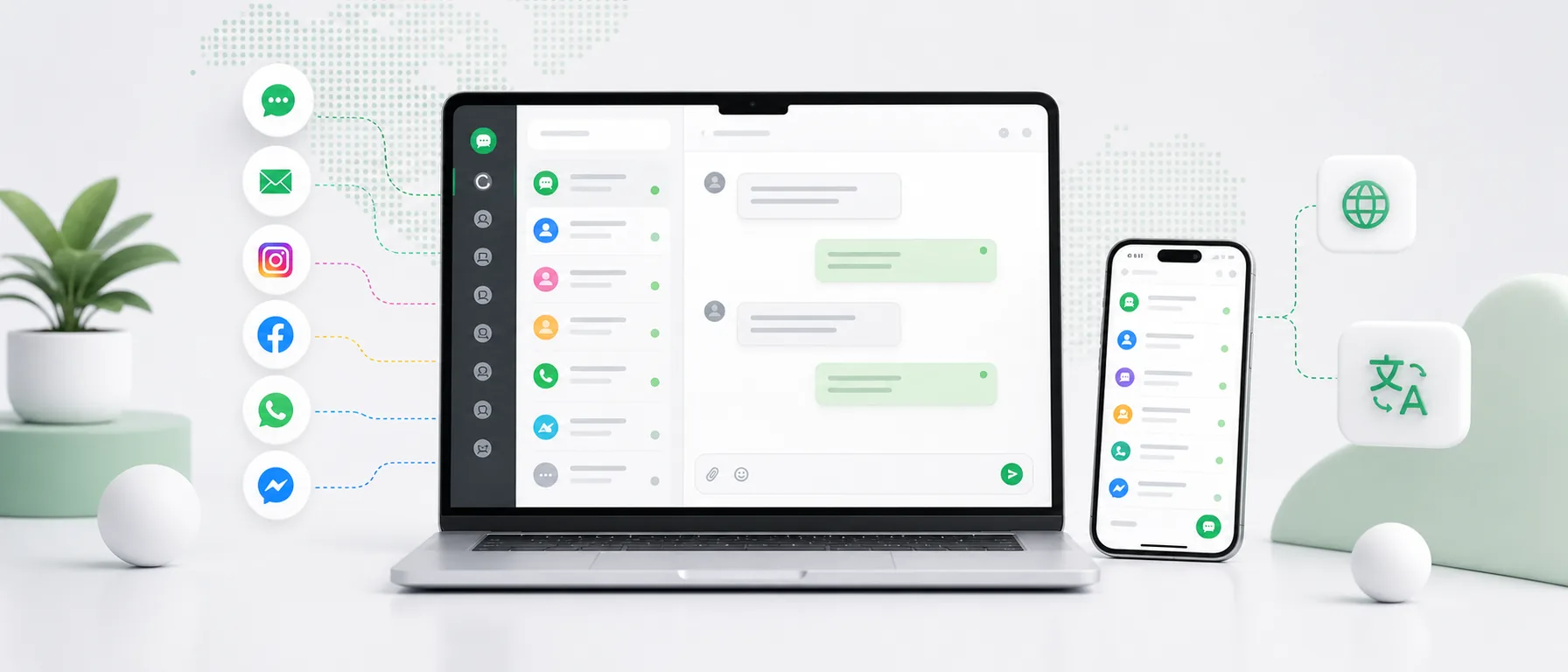
Zákazníci nepoužívajú jeden komunikačný kanál. Niekto napíše cez formulár alebo chat na webe, iný cez Facebook, ďalší cez Instagram alebo WhatsApp a ďalší pošle správu Allegru alebo bežný e-mail.
Problém začína, keď sa každá z týchto správ musí skontrolovať v inej aplikácii. Je ľahké vynechať otázku, odpovedať dvakrát alebo strácať čas snahou zistiť, kto a kde viedol predchádzajúci rozhovor.
Chataptor vám umožňuje kombinovať rôzne komunikačné kanály a prijímať správy na jednom paneli. Nie je potrebné absolvovať zložitú implementáciu. Väčšina integrácií spočíva v kliknutí na príslušné tlačidlo, prihlásení sa na vybranú webovú stránku a prijatí požadovaných povolení. Pozrite si, ako tento proces usporiada omnichannel inbox.
Po pripojení kanálov môžete navyše použiť automatické preklady. Zákazník píše vo svojom jazyku a osoba, ktorá správu vybavuje, si ju môže prečítať a pripraviť odpoveď v slovenčine. Chataptor prekladá komunikáciu, aby spoločnosť nemusela kopírovať každú správu na externého prekladateľa. Prečítajte si tiež, ako funguje automatický preklad konverzácií.
V tejto príručke vám krok za krokom ukážeme, ako:
- vytvorte si účet v Chataptor,
- pridajte na web miniaplikáciu živého rozhovoru,
- pripojte whatsapp,
- pripojiť Facebook Messenger,
- pripojte Instagram,
- pripojte svoj účet Allegro,
- pripojte Gmail alebo iný e-mailový účet,
- začnite spracovávať správy z viacerých kanálov a jazykov na jednom mieste.
Aké kanály je možné pripojiť k Chataptoru?
Na karte Kanály môžete nakonfigurovať zdroje, z ktorých sa majú odosielať správy od zákazníkov.
V závislosti od kanálov používaných spoločnosťou to môže zahŕňať:
| Kanál | Správy spravované v Chataptore | Požiadavky |
|---|---|---|
| Widget na webe | Správy z live chatu na webe | Prístup k webu alebo administrácii obchodu |
| Správy odoslané na firemné číslo | Účet Meta Business a potrebné firemné prostriedky | |
| Facebook Messenger | Správy odoslané na Facebook stránku | Prístup k stránke a firemnému portfóliu Meta |
| Správy odoslané na instagramový účet | Profesionálny účet prepojený s Meta | |
| Allegro | Správy súvisiace s účtom Allegro | Účet Allegro a aplikácia s Client ID a Client Secret |
| Správy prijaté do firemnej schránky | Prístup cez Google, IMAP/SMTP alebo preposielanie e-mailov |
Nemusíte spájať všetko naraz. Môžete začať s jedným kanálom, napríklad chatom na mieste, a potom postupne pridávať ďalšie.
Ako si vytvoriť účet na Chataptor?
Prvým krokom je registrácia účtu.
Otvorte registračnú stránku Chataptoru.
Vo formulári uveďte:
- názov spoločnosti,
- vaše meno,
- emailová adresa,
- heslo.
Po odoslaní formulára otvorte správu prijatú na uvedenú e-mailovú adresu a potvrďte svoju registráciu. Chataptor je v súčasnosti zadarmo, bez limitu správ a bez platených funkcií.
Po prihlásení prejdite na kartu Kanály. Tu sa nachádzajú dostupné integrácie a tlačidlá na ich spustenie.
Ako pridať miniaplikáciu Chataptor na webovú stránku?
Miniaplikácia je okno rozhovoru, ktoré sa zobrazuje na webovej lokalite. Zákazník ho môže využívať bez inštalácie aplikácie a bez vytvorenia účtu.
Krok 1. Pridajte stránku do Chataptora
Na karte Kanály nájdite položku Miniaplikácia stránky.
Po jej výbere prejdete do nastavení v záložke Stránky. Pridajte tam svoj web.
Najdôležitejšie údaje sú:
- názov stránky,
- adresa webovej stránky.
Zostávajúce nastavenia môžete dokončiť okamžite alebo sa k nim vrátiť neskôr.
Krok 2. Pokračujte v inštalácii widgetu
Po uložení stránky prejdite na kartu Inštalácia miniaplikácie.
Tam si môžete nastaviť okrem iného aj farbu widgetu. Farbu môžete zmeniť aj neskôr bez opätovného vytvárania integrácie – stačí upraviť hodnotu parametra:
data-primary-color
Chataptor vygeneruje individuálny kód pre váš web. Bude to vyzerať podobne ako toto:
<!-- Chataptor Widget -->
<script
  src="https://chataptor.com/widget/quantumchat-widget.umd.js"
  data-api-url="https://chataptor.com"
  data-site-id="<id-firmy>"
  data-widget-key="<klucz-widgetu>"
  data-welcome-message="Hello! How can I help you today?"
  data-header-title="Customer Support"
  data-input-placeholder="Type your message..."
  data-theme="light"
  data-position="bottom-right"
  data-primary-color="#990000"
  data-open-on="hover"
  data-translation-enabled="true"
  data-debug="false"
></script>
Nekopírujte vyššie uvedený príklad priamo. Použite kód vygenerovaný vo svojom účte, pretože obsahuje správne hodnoty data-site-id a data-widget-key.
Krok 3. Vložte kód pred </body>
Skopírovaný kód by sa mal umiestniť do kódu webovej stránky tesne pred koncovú značku:
</body>Po uložení zmien sa miniaplikácia zobrazí na webovej stránke a automaticky sa pripojí k vášmu účtu Chataptor. Správy odoslané zákazníkmi začnú chodiť na panel.
Ako nainštalovať miniaplikáciu Chataptor na WordPress alebo WooCommerce?
WooCommerce beží na WordPress, takže proces inštalácie widgetu je v oboch prípadoch rovnaký.
Najjednoduchším spôsobom pre netechnického človeka je použiť doplnok, ktorý vám umožní pridať kód do päty stránky, napríklad:
- WPCode,
- kód hlavy a nohy,
- Skripty hlavičky a päty.
Po nainštalovaní pluginu:
- otvorte jeho nastavenia,
- nájdite pole pre kód umiestnené v päte alebo pred
</body>, - vložte celý kód miniaplikácie vygenerovaný službou Chataptor,
- uložiť nastavenia,
- vymazať vyrovnávaciu pamäť stránky,
- otvorte stránku v súkromnom režime a skontrolujte, či sa miniaplikácia zobrazuje.
Technická osoba môže pridať kód aj pomocou mechanizmu „wp_footer. alebo v súbore päty podradenej témy. Nie je vhodné ho prilepiť priamo do hlavného motívu, pretože aktualizáciou motívu sa môžu odstrániť vaše zmeny.
Podporná dokumentácia:
Ako nainštalovať miniaplikáciu Chataptor na Shopify?
V službe Shopify môžete pridať kód do hlavného súboru šablóny.
Skôr ako začnete, je dobré vytvoriť kópiu motívu, ktorý používate.
potom:
- prejdite na panel Shopify,
- vyberte Internetový obchod,
- prejdite na Témy,
- s aktívnou témou rozbaľte ponuku a vyberte Upraviť kód,
- v adresári Layout otvorte súbor
theme.liquid, - nájdite záverečný štítok
</body>, - vložte kód Chataptor priamo pred neho,
- uložiť zmeny.
Po uložení obnovte obchod a skontrolujte, či je widget viditeľný.
Niektoré témy podporujú aj sekcie Custom Liquid, no kód widgetu by mal fungovať na všetkých podstránkach. Preto je najbezpečnejším miestom globálny súbor „theme.liquid.
Dokumentácia Shopify:
Ako nainštalovať miniaplikáciu Chataptor v službe Shoper?
Presný názov karty sa môže líšiť v závislosti od verzie panela a použitej šablóny.
Najčastejšie by ste mali:
- prihláste sa do administračného panela Shoper,
- prejdite do sekcie Doplnky a integrácie,
- otvorte vlastné integrácie,
- nájdite pole označené ako Päta stránky, pred zatvorením
</body>, - vložte kód Chataptor,
- uložiť zmeny.
V niektorých verziách Shoper je možné skript pridať aj cez grafický modul alebo úpravou použitej šablóny.
Dokumentácia predajcu:
Pridávanie skriptov do modulov obchodu Shoper
Ako nainštalovať miniaplikáciu Chataptor v PrestaShope?
V PrestaShope je najbezpečnejším spôsobom použitie modulu, ktorý vám umožní pridať do päty vlastný HTML alebo JavaScript kód.
Možné riešenia sú:
- vlastný modul HTML/JavaScript,
- pomocou háčika
displayFooter, - pridanie kódu do šablóny päty použitej témy,
- príprava jednoduchého modulu programátorom alebo firmou prevádzkujúcou predajňu.
Nemali by ste upravovať hlavné súbory systému PrestaShop. Zmeny by sa mali vykonávať prostredníctvom modulu, háku alebo podradenej témy, aby ich aktualizácia obchodu neodstránila.
Dokumentácia PrestaShop:
Ako pridať widget na bežnú stránku HTML?
Ak máte prístup k súborom webových stránok:
- otvorte súbor obsahujúci spoločnú pätu alebo hlavnú šablónu,
- nájdite záverečný štítok
</body>, - vložte kód Chataptor pred túto značku,
- uložte a zverejnite svoje zmeny.
Ak web spravuje programátor alebo agentúra, stačí im poslať vygenerovaný kód s krátkou informáciou:
Prilepte tento skript globálne na všetky podstránky, bezprostredne pred uzatváraciu značku
</body>.
Dá sa miniaplikácia nainštalovať cez Google Tag Manager?
áno. Ak je na webe spustený Správca značiek Google, kód miniaplikácie možno pridať ako Vlastnú značku HTML.
Základný proces vyzerá takto:
- vytvorte novú vlastnú značku HTML,
- vložte kód Chataptor,
- nastaviť spúšťacie pravidlo na všetkých stránkach,
- uložiť a zverejniť kontajner,
- skontrolujte fungovanie miniaplikácie v režime náhľadu.
Ide o pohodlný spôsob, keď spoločnosť už používa Google Tag Manager a nechce priamo upravovať kód webu.
Čo je možné zmeniť v kóde miniaplikácie?
Kód obsahuje parametre zodpovedné za vzhľad a správanie okna chatu.
Najdôležitejšie z nich sú:
| Parameter | na čo to je? |
|---|---|
data-welcome-message | Uvítacia správa |
data-header-title | Názov okna chatu |
data-input-placeholder | Text v poli na zadávanie správ |
data-theme | Svetlý alebo tmavý vzhľad |
data-position | Poloha widgetu na obrazovke |
data-primary-color | Hlavná farba widgetu |
data-open-on | Ako otvoriť widget |
data-translation-enabled | Povoliť preklady |
data-debug | Diagnostický režim |
Nemeňte hodnotu „data-site-id a „data-widget-key, pokiaľ sa na paneli Chataptor nevygeneruje nový kód.
Ako prepojiť WhatsApp s Chataptorom?
Na pripojenie WhatsApp potrebujete číslo spoločnosti spojené so zdrojmi v Meta Business.
Čo pripraviť?
Skôr ako začnete, uistite sa, že:
- máte účet na Facebooku s prístupom k firemným zdrojom,
- spoločnosť má obchodné portfólio v Meta Business Suite,
- Číslo WhatsApp je alebo môže byť priradené k príslušnému firemnému účtu,
- máte povolenie spravovať toto číslo.
Ako vytvoriť obchodné portfólio Meta?
Ak spoločnosť ešte nemá portfólio:
- prejdite na business.facebook.com,
- prihlásiť sa do facebookového účtu osoby riadiacej spoločnosť,
- vyberte možnosť vytvorenia obchodného portfólia,
- uveďte názov spoločnosti, svoje údaje a e-mailovú adresu spoločnosti,
- Pridajte alebo priraďte zdroje, ktoré potrebujete, ako napríklad stránku Facebook, účet Instagram a účet WhatsApp Business.
- poskytnúť správnym ľuďom prístup k týmto zdrojom.
Obchodné portfólio je miesto, kde Meta ukladá a organizuje firemné stránky, účty a povolenia.
Meta dokumentácia:
Vytvorenie obchodného portfólia v Meta Business Suite
Pripojenie WhatsApp krok za krokom
V Chataptore:
- prejdite na kartu Kanály,
- na WhatsApp kliknite na Pripojiť číslo,
- prihláste sa na Facebook.
Ak ste už prihlásení, môže sa zobraziť nasledujúca obrazovka:
Pokračovať ako…
potom:
- prijať požadované povolenia,
- vybrať si obchodné portfólio,
- vyberte príslušný účet WhatsApp Business,
- uveďte číslo, ktoré chcete obsluhovať,
- dokončite proces pripojenia.
Meta môže požiadať o dodatočné potvrdenie údajov alebo čísla. Potom by ste mali postupovať podľa krokov zobrazených na obrazovke.
Po správnom dokončení integrácie budú môcť byť správy WhatsApp odosielané do Chataptor a odpovede môžu byť odosielané priamo z jeho panela.
Ako prepojiť Facebook Messenger s Chataptorom?
Skôr ako začnete, skontrolujte, či:
- stránka na Facebooku patrí do príslušného obchodného portfólia,
- máte povolenia na správu stránky a správ,
- používate účet Facebook, ktorý má prístup k tomuto zdroju.
V Chataptore:
- prejdite na kartu Kanály,
- vedľa Facebook Messenger kliknite na Pripojiť stránku,
- prihláste sa na Facebook alebo zvoľte Pokračovať ako…,
- poskytnúť prístup k požadovaným zdrojom,
- vybrať si obchodné portfólio,
- vyberte stránku, ktorej správy sa majú odosielať Chataptor,
- dokončite proces na strane Meta,
- vráťte sa na Chataptor a vyberte stránku, ktorú chcete znova pridať.
Posledná voľba v Chataptore je dôležitá, pretože udelenie povolení v Meta nemusí vždy znamenať aktiváciu konkrétnej stránky v komunikačnom paneli.
Ako prepojiť Instagram s Chataptorom?
Účet Instagram by mal byť profesionálnym účtom a mal by byť spojený s vhodným obchodným portfóliom Meta.
Ak je váš účet súkromný, pri pripájaní sa môže zobraziť výzva na zmenu typu účtu na profesionálny.
Ako si pripraviť účet na Instagrame?
V balíku Meta Business Suite:
- vybrať si správne obchodné portfólio,
- prejdite na nastavenia,
- otvorte sekciu Instagram účty,
- pridajte instagramový účet,
- prihláste sa do nej,
- priraďte ich k správnej Facebook stránke a priraďte im potrebné povolenia.
Meta dokumentácia:
- Pridanie účtu Instagram do obchodného portfólia
- Pripojenie vášho profesionálneho účtu Instagram k vašej stránke
Prepojenie Instagramu v Chataptore
- Prejdite na kartu Kanály.
- Pre Instagram kliknite na Pripojiť účet.
- Prihláste sa na Facebook alebo zvoľte Pokračovať ako….
- Poskytnite prístup k vhodným zdrojom.
- Vyberte si obchodné portfólio.
- Vyberte správny účet Instagram.
- Ukončite proces na strane Meta.
- Vráťte sa do Chataptor a znova vyberte účet, ktorý chcete podporovať.
Odteraz môžu byť správy z pripojeného účtu spracovávané na rovnakom paneli ako ostatné kanály.
Ako prepojiť svoj účet Allegro s Chataptorom?
Integrácia s Allegrom vyžaduje vytvorenie aplikácie na paneli Allegro Developer. Vďaka tomu získate:
*ID klienta, *Tajomstvo klienta.
Ide o údaje, ktoré identifikujú aplikáciu pri autorizácii pripojenia.
Krok 1. Spustite integráciu v Chataptore
Na karte Kanály nájdite Allegro a kliknite na:
Pripojiť účet
Chataptor zobrazí polia pre ID klienta a tajomstvo klienta, ako aj adresu presmerovania, ktorú je potrebné nakonfigurovať v Allegru.
Adresa presmerovania pre Chataptor:
https://chataptor.com/channels/allegro/callbackAdresa musí byť prilepená presne tak, ako je.
Krok 2. Vytvorte aplikáciu Allegro
Prejdite na stránku:
https://apps.developer.allegro.pl/
Prihláste sa do účtu Allegro, ktorý chcete pripojiť, a potom:
- vyberte možnosť registrácie novej aplikácie,
- zadajte názov, napríklad
Chataptor – názov firmy, - voliteľne pridajte krátky popis,
- vyberte typ aplikácie, ktorá má prístup k prehliadaču, v ktorom sa používateľ prihlasuje do Allegra,
- ako adresu presmerovania zadajte nasledovné:
https://chataptor.com/channels/allegro/callback- vyberte rozsahy povolení vyžadované integráciou Chataptor,
- prijať predpisy Allegro REST API,
- zaregistrujte aplikáciu.
Krok 3. Skopírujte ID klienta a tajný kľúč klienta
Po vytvorení aplikácie:
- otvorte jeho podrobnosti,
- zobrazenie prístupových údajov,
- skopírujte ID klienta,
- skopírujte Tajomstvo klienta.
Tajomstvo klienta by sa malo považovať za heslo. Nezverejňujte ho ani ho neposielajte ľuďom, ktorí by nemali mať prístup k integrácii.
Krok 4. Vložte údaje do Chataptora
Vráťte sa na kartu Kanály v Chataptore.
Prilepiť:
*ID klienta, *Tajomstvo klienta.
Potom začnite autorizovať svoj účet Allegro. Prehliadač vás prenesie na webovú stránku Allegro, kde je potrebné potvrdiť prepojenie aplikácie s účtom.
Po schválení sa vrátite do služby Chataptor a váš účet bude pridaný ako aktívny kanál.
Dokumentácia k Allegru:
Ako prepojiť svoj e-mailový účet s Chataptorom?
Na karte Kanály vedľa e-mailu kliknite na:
Nakonfigurujte si poštovú schránku
Potom vyberte vhodnú metódu. Dostupné riešenie závisí od vášho poskytovateľa e-mailu a od toho, ako spravujete svoju poštovú schránku.
Ako prepojím firemný účet Google Workspace?
Ak používate firemnú poštovú schránku Google Workspace, môže sa od správcu vašej organizácie vyžadovať, aby označil Chataptora ako dôveryhodného.
Toto je jednorazové nastavenie.
Pokyny pre správcu Google Workspace
- Prihláste sa na admin.google.com ako správca.
- Prejdite na Zabezpečenie.
- Otvorte Kontrola prístupu a údajov.
- Vyberte Ovládacie prvky API.
- Otvorte správu prístupu k externej aplikácii.
- Vyberte možnosť na pridanie aplikácie.
- Vyhľadajte ho pomocou ID klienta OAuth.
- Vložte ID klienta zobrazené v pokynoch do svojho účtu Chataptor.
- Vyberte aplikáciu.
- Nastavte prístup ako Dôveryhodný.
- Uložte zmeny.
Zmena zvyčajne funguje rýchlo, ale v niektorých prípadoch môže trvať dlhšie, kým sa prejaví.
Dokumentácia Google:
Správa prístupu externých aplikácií k službe Google Workspace
Po schválení vašej žiadosti sa vráťte do služby Chataptor a znova začnite pripájať svoju poštovú schránku.
Ako pripojiť súkromný účet Gmail?
Ak máte súkromný účet Gmail, pri pripojení cez e-mail nemusí fungovať bežné heslo účtu.
Potom môžete použiť heslo aplikácie.
Ako vytvorím heslo aplikácie Google?
- Povoľte dvojstupňové overenie vo svojom účte Google.
- Prejdite do nastavení zabezpečenia účtu.
- Otvorte sekciu Heslá aplikácií.
- Vytvorte si nové heslo pre Chataptor.
- Skopírujte vygenerovaný 16-miestny kód.
- Vložte ho do Chataptor namiesto svojho bežného hesla Gmail.
Dokumentácia Google:
Prihlásiť sa pomocou hesiel aplikácií
Heslá aplikácií sú dostupné iba pre účty s aktivovaným dvojstupňovým overením. Táto možnosť nemusí byť v niektorých účtoch viditeľná, napríklad ak ju správca vašej organizácie zakázal.
Ako pripojiť akýkoľvek e-mail cez IMAP a SMTP?
Ak používate iného poskytovateľa e-mailu, vyberte možnosť v Chataptor:
IMAP/SMTP
Dokončiť:
*e-mailová adresa,
- meno odosielateľa,
- adresa servera IMAP,
- IMAP port,
- IMAP prihlásenie - zvyčajne celá e-mailová adresa,
- Heslo IMAP alebo heslo aplikácie,
- adresa servera SMTP,
- SMTP port,
- SMTP prihlásenie - zvyčajne úplná e-mailová adresa, *Heslo SMTP alebo heslo aplikácie.
Po vyplnení údajov kliknite na:
Otestujte a pripojte sa
Údaje o serveri a porty nájdete v dokumentácii vášho e-mailového operátora alebo na paneli hostingu. Nehádajte nastavenia, pretože sa líšia od poskytovateľa k poskytovateľovi.
Ak váš operátor podporuje heslá aplikácií, oplatí sa použiť takéto heslo namiesto hesla hlavnej poštovej schránky.
Ako preposielať e-maily Chataptorovi?
Alternatívou priameho pripojenia cez IMAP a SMTP je presmerovanie správ.
V tomto variante sa všetky nové e-maily automaticky odosielajú na adresu, ktorú poskytuje Chataptor.
Ak chcete nakonfigurovať presmerovanie:
- pridajte doménu v nastaveniach Chataptor,
- pridať e-mailovú adresu, z ktorej majú byť správy presmerované,
- skopírujte adresu presmerovania poskytnutú Chataptorom,
- otvorte svoju poštovú schránku alebo nastavenia hostingu,
- vytvoriť pravidlo pre preposielanie prichádzajúcich správ na zadanú adresu,
- vykonať overenie, ak to vyžaduje váš poskytovateľ e-mailu,
- odošlite testovaciu správu.
Toto je jednoduché riešenie, ak chcete v Chataptore hlavne prijímať správy.
Ako začať obsluhovať zákazníkov vo viacerých jazykoch?
Jednoduché kombinovanie kanálov rieši problém rozptýlených správ. Ďalším krokom je povolenie prekladov.
V prípade widgetu na webovej stránke je za to zodpovedný nasledujúci parameter:
data-translation-enabled="true"Po zapnutí prekladov môže zákazník písať vo svojom jazyku a pracovník podpory môže pracovať v slovenčine. Odpoveď je možné preložiť do jazyka zákazníka bez manuálneho kopírovania celej konverzácie do externého nástroja.
Rovnaký pracovný postup možno použiť pre správy prichádzajúce z iných pripojených kanálov.
Vďaka tomu môže spoločnosť obslúžiť zahraničných zákazníkov aj vtedy, keď zamestnanci neovládajú jazyk jednotlivých trhov.
Čo sa stane, keď sa kanály zlúčia?
Po správnej konfigurácii sa správy začnú odosielať na jeden panel Chataptor.
Osoba poskytujúca služby zákazníkom môže:
- pozrite sa, z ktorého kanála správa pochádza,
- čítať históriu konverzácie,
- odpoveď z jedného panelu,
- použiť automatický preklad,
- použite pripravenú šablónu odpovede,
- Spracúvajte správy bez prepínania medzi viacerými aplikáciami.
Toto je praktický význam všekanálovej komunikácie. Nie je to len o tom, že máte viacero kanálov. Myšlienka je, že všetky sú spracované v jednom, usporiadanom procese.
Ako skontrolovať, či integrácia funguje?
Po pridaní každého kanála vykonajte jednoduchý test.
Widget na stránke
- Otvorte stránku v súkromnom režime.
- Odoslať správu cez widget.
- Skontrolujte, či sa objavil na Chataptor.
- Odoslať odpoveď z panela.
- Pošlite správu na pripojené číslo z iného telefónu.
- Skontrolujte, či sa konverzácia zobrazuje na informačnom paneli.
- Odpoveď od Chataptora.
Facebook Messenger
- Odoslať správu na stránku zo súkromného účtu.
- Skontrolujte, či sa zobrazuje na paneli.
- Odoslať správu na účet z iného profilu.
- Skontrolujte príjem a schopnosť reagovať.
Allegro
- Skontrolujte stav svojho pripojeného účtu.
- Overte, či Chataptor dostáva správy spojené s vaším účtom.
- Pošlite správu z externej adresy.
- Skontrolujte, či sa objavil na Chataptor.
- Pošlite odpoveď a skontrolujte doručenie.
Najčastejšie problémy pri pripájaní kanálov
Nevidím svoju stránku na Facebooku ani účet na Instagrame
Účet Facebook používaný počas integrácie najčastejšie nemá dostatočné povolenia alebo je zdroj v inom obchodnom portfóliu.
Skontrolujte:
- či bolo vybrané správne portfólio,
- či je k nej pridaná webová stránka alebo instagramový účet,
- máte úplný prístup k zdroju,
- či neboli pri prihlásení vynechané nejaké povolenia.
Instagram sa v zozname nezobrazuje
Overte, či ide o profesionálny účet a či je prepojený s príslušnou stránkou na Facebooku a obchodným portfóliom.
Miniaplikácia sa na stránke nezobrazuje
Skontrolujte:
- či bol kód vložený celý,
- bolo správne
data-site-idpoužité, - bolo správne
data-widget-keypoužité, - je kód pred
</body>, - či boli zmeny zverejnené,
- či bola vymazaná vyrovnávacia pamäť lokality a sieť CDN,
- či systém súhlasu so súborom cookie alebo skriptom neblokuje jeho spustenie.
Allegro odmieta adresu presmerovania
Adresa zadaná na Allegru musí byť identická s adresou, ktorú používa Chataptor:
https://chataptor.com/channels/allegro/callbackAj malý rozdiel môže zabrániť dokončeniu autorizácie.
Google blokuje pripojenie
V službe Google Workspace sa môže vyžadovať, aby správca označil aplikáciu ako dôveryhodnú.
Pre súkromný Gmail možno budete potrebovať verifikáciu v dvoch krokoch a heslo aplikácie.
Test IMAP alebo SMTP zlyhá
Najbežnejšie príčiny sú:
- neplatný názov servera,
- nesprávny port,
- bežné heslo namiesto hesla aplikácie,
- Prístup IMAP je zakázaný,
- blokovanie prihlásenia externými aplikáciami,
- nesprávne prihlásenie,
- dodatočné zabezpečenie poštového operátora.
Kontrolný zoznam spustenia Chataptora
Pred začatím pravidelného servisu skontrolujte:
- Účet chataptora bol overený,
- Pridaná webová stránka [ ],
- Na stránke sa zobrazí miniaplikácia [ ],
- bol uskutočnený skúšobný hovor,
- potrebné sociálne kanály boli pripojené,
- Povolenia Meta Business skontrolované,
- účet Allegro pripojený,
- pripojená e-mailová schránka,
- bol vykonaný test odosielania a prijímania e-mailov,
- preklady povolené,
- boli pripravené prvé šablóny správ,
- určuje, kto v spoločnosti odpovedá na nové hovory.
Všetky správy a jazyky na jednom mieste
Spustenie viackanálového zákazníckeho servisu znie ako veľký projekt, kým sa každý kanál nerozdelí na niekoľko jednoduchých krokov.
Najprv si vytvorte účet. Potom otvoríte kartu Kanály, vyberiete integráciu, ktorú potrebujete, a prejdete procesom prihlásenia alebo vloženia prístupových údajov.
Po dokončení konfigurácie je možné posielať správy z webovej stránky, WhatsApp, Facebook, Instagram, Allegro a e-mail na jeden panel. Ak zákazník píše v cudzom jazyku, komunikácia môže byť automaticky preložená.
Nemusíte prestavovať celý zákaznícky servis naraz. Najlepšie je začať s kanálom, z ktorého prichádza väčšina správ, skontrolovať celý proces a potom pripojiť ďalšie.
Ak neviete, ktorým kanálom začať alebo ste v niektorej fáze konfigurácie prestali, napíšte nám. Pomôžeme vám prejsť implementáciou a prepojiť potrebné kanály krok za krokom.
Časté otázky
Ako skombinovať všetky správy od zákazníkov na jednom mieste?
Vytvorte si účet v Chataptor, prejdite na kartu Kanály a pripojte zdroje správ, ktoré používa vaša spoločnosť. Okrem iného môžete pridať miniaplikáciu webovej stránky, WhatsApp, Facebook Messenger, Instagram, Allegro a e-mail.
Musíte byť programátor, aby ste mohli spustiť Chataptor?
NIE Väčšina kanálov sa pripája prihlásením a prijatím povolení. Inštalácia widgetu vyžaduje vloženie krátkeho skriptu, ale dá sa to urobiť cez panel obchodu, WordPress plugin, Google Tag Manager alebo s pomocou osoby spravujúcej web.
Ako pridať bezplatný live chat na svoj web?
V Chataptore pridajte stránku, prejdite na kartu Inštalácia miniaplikácie, skopírujte vygenerovaný skript a vložte ho pred uzatváraciu značku </body> na vašom webe.
Funguje Chataptor s WordPress a WooCommerce?
áno. Kód widgetu je možné pridať do päty stránky pomocou doplnku na správu skriptov alebo nástroja „wp_footer.
Ako prepojiť Chataptor so Shopify?
Kód widgetu by sa mal vložiť do súboru „theme.liquid pred uzatváraciu značku „</body>. Pred úpravou je vhodné vytvoriť kópiu motívu.
Ako prepojiť WhatsApp s Chataptorom?
Na karte Kanály kliknite na Pripojiť číslo, prihláste sa cez Facebook, vyberte správne obchodné portfólio, WhatsApp Business účet a číslo.
Ako prepojiť Facebook Messenger s Chataptorom?
Kliknite na Pripojiť stránku, prihláste sa do Meta, udeľte požadované povolenia a vyberte stránku. Keď sa vrátite do služby Chataptor, vyberte ju znova ako kanál, ktorý sa má zobrazovať.
Ako prepojiť Instagram s Chataptorom?
Instagramový účet by mal byť profesionálny a prepojený s Meta portfóliom. V Chataptor kliknite na Pripojiť účet, prejdite autorizáciou a vyberte správny profil.
Ako prepojiť Allegro s Chataptorom?
Vytvorte aplikáciu na webovej stránke Allegro Developer, nastavte adresu presmerovania Chataptor, skopírujte ID klienta a Tajomstvo klienta a potom ich vložte do nastavení kanála Allegro.
Ako prepojiť Gmail s Chataptorom?
Firemný účet Google Workspace môže vyžadovať schválenie aplikácie správcom. V prípade osobného Gmailu môžete použiť heslo aplikácie po zapnutí verifikácie v dvoch krokoch.
Môžem pripojiť vlastnú firemnú poštovú schránku?
áno. Schránku môžete prepojiť cez IMAP a SMTP alebo nakonfigurovať presmerovanie prichádzajúcich správ.
Potrebujete vedieť cudzie jazyky, aby ste mohli slúžiť zahraničným zákazníkom?
Nemusíte poznať jazyk každého zákazníka. Chataptor dokáže automaticky prekladať správy, takže zákazník píše vo svojom jazyku a pracovník podpory môže pracovať v slovenčine.
Čítajte tiež
Súvisiace návody
Live chat na web: ako funguje, ako ho vybrať a nainštalovať
Zistite, ako funguje live chat na webe, ktoré funkcie sú naozaj dôležité a ako vybrať aj nainštalovať vhodné riešenie pre vašu firmu.
Omnichannel zákaznícka podpora: všetky kanály na jednom mieste
Zistite, ako prepojiť live chat, e-mail, sociálne siete, WhatsApp a marketplace do jedného procesu omnichannel zákazníckej podpory.
Tawk.to - najlepšie alternatívy a porovnanie funkcií
Zistite, čo je tawk.to, či je naozaj zadarmo, aké funkcie ponúka a kedy sa oplatí zvoliť alternatívu k tawk.to.