









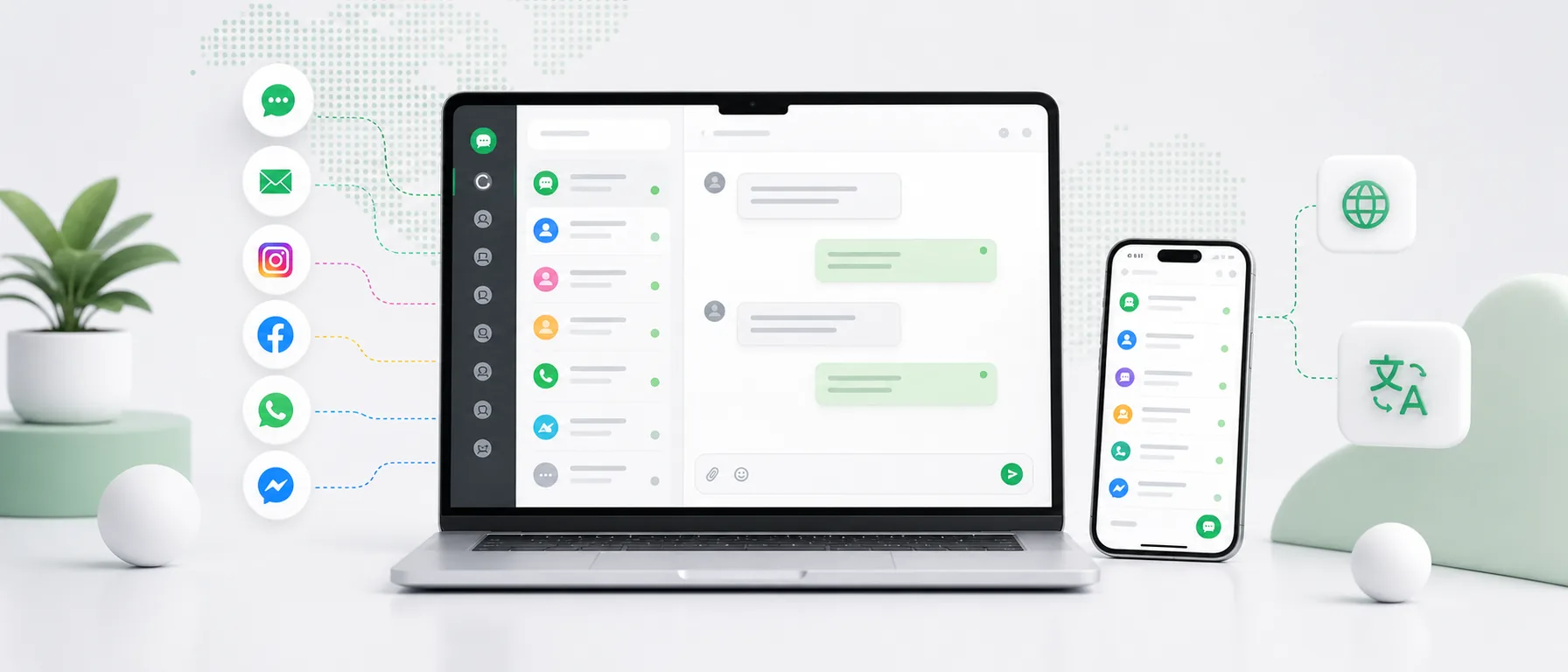
Klienci nie korzystają z jednego kanału komunikacji. Jedna osoba napisze przez formularz lub czat na stronie, druga przez Facebooka, kolejna przez Instagram albo WhatsApp, a jeszcze inna wyśle wiadomość na Allegro lub zwykłego maila.
Problem zaczyna się wtedy, gdy każdą z tych wiadomości trzeba sprawdzać w innej aplikacji. Łatwo wtedy przeoczyć pytanie, odpowiedzieć dwa razy albo stracić czas na ustalanie, kto i gdzie prowadził wcześniejszą rozmowę.
Chataptor pozwala połączyć różne kanały komunikacji i odbierać wiadomości w jednym panelu. To praktyczny sposób na wdrożenie omnichannel inboxa bez ciągłego przełączania się między aplikacjami. Nie trzeba przy tym przechodzić przez skomplikowane wdrożenie. Większość integracji sprowadza się do kliknięcia odpowiedniego przycisku, zalogowania się do wybranego serwisu i zaakceptowania wymaganych uprawnień.
Po podłączeniu kanałów można dodatkowo korzystać z automatycznych tłumaczeń. Klient pisze w swoim języku, a osoba obsługująca wiadomość może ją przeczytać i przygotować odpowiedź po polsku. Chataptor tłumaczy komunikację, dzięki czemu firma nie musi kopiować każdej wiadomości do zewnętrznego translatora.
W tym poradniku pokazujemy krok po kroku, jak:
- założyć konto w Chataptorze,
- dodać widget live chatu na stronę,
- połączyć WhatsApp,
- połączyć Facebook Messenger,
- połączyć Instagram,
- połączyć konto Allegro,
- podłączyć Gmail lub inną skrzynkę e-mail,
- zacząć obsługiwać wiadomości z wielu kanałów i języków w jednym miejscu.
Jakie kanały można połączyć z Chataptorem?
W zakładce Kanały można skonfigurować źródła, z których mają trafiać wiadomości od klientów.
W zależności od wykorzystywanych przez firmę kanałów mogą to być między innymi:
| Kanał | Co trafia do Chataptora? | Co jest potrzebne? |
|---|---|---|
| Widget na stronie | Wiadomości z czatu na stronie internetowej | Dostęp do strony lub panelu sklepu |
| Wiadomości wysyłane na firmowy numer | Konto i zasoby Meta Business | |
| Facebook Messenger | Wiadomości ze strony na Facebooku | Dostęp do strony i portfolio Meta |
| Wiadomości z konta na Instagramie | Profesjonalne konto połączone z Meta | |
| Allegro | Wiadomości związane z kontem Allegro | Konto Allegro oraz aplikacja z Client ID i Client Secret |
| Wiadomości przychodzące na skrzynkę firmową | Dostęp przez Google, IMAP/SMTP albo przekierowanie |
Nie trzeba podłączać wszystkiego od razu. Można zacząć od jednego kanału, na przykład czatu na stronie, a później stopniowo dodawać kolejne.
Jak założyć konto w Chataptorze?
Pierwszym krokiem jest rejestracja konta.
Przejdź na stronę rejestracji Chataptora.
W formularzu podaj:
- nazwę firmy,
- swoje imię,
- adres e-mail,
- hasło.
Po wysłaniu formularza otwórz wiadomość otrzymaną na podany adres e-mail i potwierdź rejestrację. Chataptor jest obecnie darmowy, bez limitu wiadomości i bez płatnych funkcji.
Po zalogowaniu przejdź do zakładki Kanały. To właśnie w niej znajdują się dostępne integracje oraz przyciski umożliwiające ich uruchomienie.
Jak dodać widget Chataptora na stronę internetową?
Widget to okno czatu, które pojawia się na stronie internetowej. Klient może z niego skorzystać bez instalowania aplikacji i bez zakładania konta.
Krok 1. Dodaj stronę w Chataptorze
W zakładce Kanały znajdź pozycję Widget na stronie.
Po jej wybraniu przejdziesz do ustawień w zakładce Strony. Dodaj tam swoją stronę internetową.
Najważniejsze dane to:
- nazwa strony,
- adres strony internetowej.
Pozostałe ustawienia można uzupełnić od razu albo wrócić do nich później.
Krok 2. Przejdź do instalacji widgetu
Po zapisaniu strony przejdź do zakładki Instalacja widżetu.
Możesz tam ustawić między innymi kolor widgetu. Kolor da się również później zmienić bez ponownego tworzenia integracji — wystarczy edytować wartość parametru:
data-primary-color
Chataptor wygeneruje indywidualny kod dla Twojej strony. Będzie wyglądał podobnie do tego:
<!-- Chataptor Widget -->
<script
  src="https://chataptor.com/widget/quantumchat-widget.umd.js"
  data-api-url="https://chataptor.com"
  data-site-id="<id-firmy>"
  data-widget-key="<klucz-widgetu>"
  data-welcome-message="Hello! How can I help you today?"
  data-header-title="Customer Support"
  data-input-placeholder="Type your message..."
  data-theme="light"
  data-position="bottom-right"
  data-primary-color="#990000"
  data-open-on="hover"
  data-translation-enabled="true"
  data-debug="false"
></script>
Nie kopiuj powyższego przykładu bezpośrednio. Skorzystaj z kodu wygenerowanego na Twoim koncie, ponieważ zawiera on właściwe wartości data-site-id oraz data-widget-key.
Krok 3. Wklej kod przed znacznikiem </body>
Skopiowany kod należy umieścić w kodzie strony internetowej tuż przed zamykającym znacznikiem:
</body>Po zapisaniu zmian widget pojawi się na stronie i automatycznie połączy się z kontem Chataptora. Wiadomości wysyłane przez klientów zaczną trafiać do panelu.
Jak zainstalować widget Chataptora na WordPressie lub WooCommerce?
WooCommerce działa na WordPressie, dlatego proces instalacji widgetu jest w obu przypadkach taki sam.
Najłatwiejsza metoda dla osoby nietechnicznej to użycie wtyczki pozwalającej dodać kod do stopki strony, na przykład:
- WPCode,
- Head & Footer Code,
- Header and Footer Scripts.
Po zainstalowaniu wtyczki:
- otwórz jej ustawienia,
- znajdź pole przeznaczone na kod umieszczany w stopce lub przed
</body>, - wklej pełny kod widgetu wygenerowany przez Chataptora,
- zapisz ustawienia,
- wyczyść pamięć podręczną strony,
- otwórz stronę w trybie prywatnym i sprawdź, czy widget się pojawił.
Osoba techniczna może także dodać kod przy użyciu mechanizmu wp_footer albo w pliku stopki motywu potomnego. Nie warto wklejać go bezpośrednio do głównego motywu, ponieważ aktualizacja motywu może usunąć wprowadzone zmiany.
Dokumentacja pomocnicza:
Jak zainstalować widget Chataptora w Shopify?
W Shopify kod można dodać do pliku głównego szablonu.
Przed rozpoczęciem warto utworzyć kopię używanego motywu.
Następnie:
- wejdź do panelu Shopify,
- wybierz Online Store,
- przejdź do Themes,
- przy aktywnym motywie rozwiń menu i wybierz Edit code,
- w katalogu Layout otwórz plik
theme.liquid, - znajdź zamykający znacznik
</body>, - wklej kod Chataptora bezpośrednio przed nim,
- zapisz zmiany.
Po zapisaniu odśwież sklep i sprawdź, czy widget jest widoczny.
Niektóre motywy obsługują również sekcje Custom Liquid, ale kod widgetu powinien działać na wszystkich podstronach. Dlatego najpewniejszym miejscem jest globalny plik theme.liquid.
Dokumentacja Shopify:
Edytowanie kodu motywu Shopify
Jak zainstalować widget Chataptora w Shoperze?
Dokładna nazwa zakładki może się różnić zależnie od wersji panelu i używanego szablonu.
Najczęściej należy:
- zalogować się do panelu administracyjnego Shoper,
- przejść do sekcji Dodatki i integracje,
- otworzyć Integracje własne,
- znaleźć pole opisane jako Stopka strony, przed zamknięciem
</body>, - wkleić kod Chataptora,
- zapisać zmiany.
W niektórych wersjach Shopera skrypt można dodać również przez moduł graficzny albo edycję używanego szablonu.
Dokumentacja Shoper:
Dodawanie skryptów w modułach sklepu Shoper
Jak zainstalować widget Chataptora w PrestaShop?
W PrestaShop najbezpieczniej wykorzystać moduł pozwalający dodać własny kod HTML lub JavaScript do stopki.
Możliwe rozwiązania to:
- moduł własnego kodu HTML/JavaScript,
- wykorzystanie hooka
displayFooter, - dodanie kodu w szablonie stopki używanego motywu,
- przygotowanie prostego modułu przez programistę lub firmę obsługującą sklep.
Nie należy edytować głównych plików systemu PrestaShop. Zmiany powinny być wprowadzane przez moduł, hook albo motyw potomny, aby aktualizacja sklepu ich nie usunęła.
Dokumentacja PrestaShop:
Jak dodać widget do zwykłej strony HTML?
Jeżeli masz dostęp do plików strony:
- otwórz plik zawierający wspólną stopkę albo główny szablon,
- znajdź zamykający znacznik
</body>, - wklej kod Chataptora przed tym znacznikiem,
- zapisz i opublikuj zmiany.
Jeżeli stroną zajmuje się programista albo agencja, wystarczy przesłać im wygenerowany kod z krótką informacją:
Proszę wkleić ten skrypt globalnie na wszystkich podstronach, bezpośrednio przed zamykającym znacznikiem
</body>.
Czy widget można zainstalować przez Google Tag Manager?
Tak. Jeżeli na stronie działa Google Tag Manager, kod widgetu można dodać jako tag typu Custom HTML.
Podstawowy proces wygląda tak:
- utwórz nowy tag Custom HTML,
- wklej kod Chataptora,
- ustaw regułę uruchamiania na wszystkich stronach,
- zapisz i opublikuj kontener,
- sprawdź działanie widgetu w trybie podglądu.
To wygodna metoda, gdy firma korzysta już z Google Tag Managera i nie chce bezpośrednio edytować kodu strony.
Co można zmienić w kodzie widgetu?
Kod zawiera parametry odpowiadające za wygląd i zachowanie okna czatu.
Najważniejsze z nich to:
| Parametr | Do czego służy? |
|---|---|
data-welcome-message | Wiadomość powitalna |
data-header-title | Tytuł okna czatu |
data-input-placeholder | Tekst w polu wpisywania wiadomości |
data-theme | Jasny lub ciemny wygląd |
data-position | Pozycja widgetu na ekranie |
data-primary-color | Główny kolor widgetu |
data-open-on | Sposób otwierania widgetu |
data-translation-enabled | Włączenie tłumaczeń |
data-debug | Tryb diagnostyczny |
Nie należy zmieniać wartości data-site-id i data-widget-key, chyba że w panelu Chataptora zostanie wygenerowany nowy kod.
Jak połączyć WhatsApp z Chataptorem?
Do połączenia WhatsAppa potrzebny jest firmowy numer powiązany z zasobami w Meta Business.
Co przygotować?
Przed rozpoczęciem upewnij się, że:
- masz konto na Facebooku z dostępem do zasobów firmy,
- firma ma portfolio biznesowe w Meta Business Suite,
- numer WhatsApp jest przypisany lub może zostać przypisany do odpowiedniego konta firmowego,
- masz uprawnienia do zarządzania tym numerem.
Jak utworzyć portfolio biznesowe Meta?
Jeżeli firma nie ma jeszcze portfolio:
- przejdź na business.facebook.com,
- zaloguj się na konto Facebook osoby zarządzającej firmą,
- wybierz opcję utworzenia portfolio biznesowego,
- podaj nazwę firmy, swoje dane i firmowy adres e-mail,
- dodaj lub przypisz potrzebne zasoby, na przykład stronę na Facebooku, konto Instagram i konto WhatsApp Business,
- nadaj odpowiednim osobom dostęp do tych zasobów.
Portfolio biznesowe jest miejscem, w którym Meta przechowuje i porządkuje firmowe strony, konta oraz uprawnienia.
Dokumentacja Meta:
Tworzenie portfolio biznesowego w Meta Business Suite
Łączenie WhatsAppa krok po kroku
W Chataptorze:
- przejdź do zakładki Kanały,
- przy WhatsAppie kliknij Połącz numer,
- zaloguj się na Facebooku.
Jeżeli jesteś już zalogowany, może pojawić się ekran:
Kontynuuj jako…
Następnie:
- zaakceptuj wymagane uprawnienia,
- wybierz portfolio biznesowe,
- wybierz odpowiednie konto WhatsApp Business,
- wskaż numer, który chcesz obsługiwać,
- zakończ proces łączenia.
Meta może poprosić o dodatkowe potwierdzenie danych lub numeru. Należy wtedy wykonać kroki widoczne na ekranie.
Po poprawnym zakończeniu integracji wiadomości WhatsApp będą mogły trafiać do Chataptora, a odpowiedzi będzie można wysyłać bezpośrednio z jego panelu.
Jak połączyć Facebook Messenger z Chataptorem?
Przed rozpoczęciem sprawdź, czy:
- strona na Facebooku należy do odpowiedniego portfolio biznesowego,
- masz uprawnienia do zarządzania stroną i wiadomościami,
- korzystasz z konta Facebook mającego dostęp do tego zasobu.
W Chataptorze:
- przejdź do zakładki Kanały,
- przy Facebook Messenger kliknij Połącz stronę,
- zaloguj się na Facebooku lub wybierz Kontynuuj jako…,
- udziel dostępu do wymaganych zasobów,
- wybierz portfolio biznesowe,
- zaznacz stronę, której wiadomości mają trafiać do Chataptora,
- zakończ proces po stronie Meta,
- wróć do Chataptora i ponownie wybierz stronę, którą chcesz dodać.
Ostatni wybór w Chataptorze jest ważny, ponieważ samo udzielenie uprawnień w Meta nie zawsze oznacza jeszcze aktywowanie konkretnej strony w panelu komunikacyjnym.
Jak połączyć Instagram z Chataptorem?
Konto Instagram powinno być kontem profesjonalnym i być powiązane z odpowiednim portfolio biznesowym Meta.
Jeżeli konto jest prywatne, podczas łączenia może pojawić się prośba o zmianę typu konta na profesjonalne.
Jak przygotować konto Instagram?
W Meta Business Suite:
- wybierz odpowiednie portfolio biznesowe,
- przejdź do ustawień,
- otwórz sekcję kont Instagram,
- dodaj konto Instagram,
- zaloguj się na nim,
- powiąż je z właściwą stroną na Facebooku i przypisz potrzebne uprawnienia.
Dokumentacja Meta:
- Dodawanie konta Instagram do portfolio biznesowego
- Łączenie profesjonalnego konta Instagram ze stroną
Łączenie Instagrama w Chataptorze
- Przejdź do zakładki Kanały.
- Przy Instagramie kliknij Połącz konto.
- Zaloguj się na Facebooku albo wybierz Kontynuuj jako….
- Udziel dostępu do odpowiednich zasobów.
- Wybierz portfolio biznesowe.
- Wskaż właściwe konto Instagram.
- Zakończ proces po stronie Meta.
- Wróć do Chataptora i ponownie wybierz konto, które chcesz obsługiwać.
Od tego momentu wiadomości z połączonego konta mogą być obsługiwane w tym samym panelu co pozostałe kanały.
Jak połączyć konto Allegro z Chataptorem?
Integracja z Allegro wymaga utworzenia aplikacji w panelu Allegro Developer. Dzięki temu otrzymasz:
- Client ID,
- Client Secret.
Są to dane identyfikujące aplikację podczas autoryzacji połączenia.
Krok 1. Rozpocznij integrację w Chataptorze
W zakładce Kanały znajdź Allegro i kliknij:
Połącz konto
Chataptor wyświetli pola na Client ID i Client Secret oraz adres przekierowania, który trzeba skonfigurować w Allegro.
Adres przekierowania dla Chataptora:
https://chataptor.com/channels/allegro/callbackAdres należy wkleić dokładnie w tej postaci.
Krok 2. Utwórz aplikację Allegro
Przejdź na stronę:
https://apps.developer.allegro.pl/
Zaloguj się na konto Allegro, które chcesz połączyć, a następnie:
- wybierz opcję rejestracji nowej aplikacji,
- wpisz nazwę, na przykład
Chataptor – nazwa firmy, - opcjonalnie dodaj krótki opis,
- wybierz typ aplikacji mającej dostęp do przeglądarki, w której użytkownik loguje się do Allegro,
- jako adres przekierowania wpisz:
https://chataptor.com/channels/allegro/callback- wybierz zakresy uprawnień wymagane przez integrację Chataptora,
- zaakceptuj regulamin Allegro REST API,
- zarejestruj aplikację.
Krok 3. Skopiuj Client ID i Client Secret
Po utworzeniu aplikacji:
- otwórz jej szczegóły,
- wyświetl dane dostępowe,
- skopiuj Client ID,
- skopiuj Client Secret.
Client Secret należy traktować jak hasło. Nie publikuj go i nie wysyłaj osobom, które nie powinny mieć dostępu do integracji.
Krok 4. Wklej dane w Chataptorze
Wróć do zakładki Kanały w Chataptorze.
Wklej:
- Client ID,
- Client Secret.
Następnie rozpocznij autoryzację konta Allegro. Przeglądarka przeniesie Cię do serwisu Allegro, gdzie trzeba potwierdzić połączenie aplikacji z kontem.
Po akceptacji nastąpi powrót do Chataptora, a konto zostanie dodane jako aktywny kanał.
Dokumentacja Allegro:
Jak połączyć skrzynkę e-mail z Chataptorem?
W zakładce Kanały przy pozycji e-mail kliknij:
Skonfiguruj skrzynkę
Następnie wybierz odpowiednią metodę. Dostępne rozwiązanie zależy od dostawcy poczty i sposobu zarządzania skrzynką.
Jak połączyć firmowe konto Google Workspace?
Jeżeli używasz firmowej skrzynki Google Workspace, administrator organizacji może być zobowiązany do oznaczenia aplikacji Chataptor jako zaufanej.
Jest to jednorazowa konfiguracja.
Instrukcja dla administratora Google Workspace
- Zaloguj się na admin.google.com jako administrator.
- Przejdź do Bezpieczeństwo.
- Otwórz Kontrola dostępu i danych.
- Wybierz Elementy sterujące interfejsów API.
- Otwórz zarządzanie dostępem aplikacji zewnętrznych.
- Wybierz opcję dodania aplikacji.
- Wyszukaj ją za pomocą identyfikatora klienta OAuth.
- Wklej Client ID wyświetlany w instrukcji na koncie Chataptora.
- Wybierz aplikację.
- Ustaw dostęp jako Zaufana.
- Zapisz zmiany.
Zmiana zwykle działa szybko, ale w niektórych przypadkach jej zastosowanie może potrwać dłużej.
Dokumentacja Google:
Zarządzanie dostępem aplikacji zewnętrznych do Google Workspace
Po zatwierdzeniu aplikacji wróć do Chataptora i ponownie rozpocznij łączenie skrzynki.
Jak połączyć prywatne konto Gmail?
W przypadku prywatnej skrzynki Gmail zwykłe hasło do konta może nie działać przy połączeniu przez protokół pocztowy.
Można wtedy skorzystać z hasła aplikacji.
Jak utworzyć hasło aplikacji Google?
- Włącz weryfikację dwuetapową na koncie Google.
- Przejdź do ustawień bezpieczeństwa konta.
- Otwórz sekcję Hasła aplikacji.
- Utwórz nowe hasło dla Chataptora.
- Skopiuj wygenerowany 16-znakowy kod.
- Wklej go w Chataptorze zamiast zwykłego hasła do Gmaila.
Dokumentacja Google:
Logowanie za pomocą haseł aplikacji
Hasła aplikacji są dostępne tylko na kontach z włączoną weryfikacją dwuetapową. Opcja może nie być widoczna na niektórych kontach, na przykład gdy administrator organizacji ją wyłączył.
Jak połączyć dowolną pocztę przez IMAP i SMTP?
Jeżeli korzystasz z innego dostawcy poczty, wybierz w Chataptorze opcję:
IMAP/SMTP
Uzupełnij:
- adres skrzynki e-mail,
- nazwę nadawcy,
- adres serwera IMAP,
- port IMAP,
- login IMAP — zazwyczaj pełny adres e-mail,
- hasło IMAP lub hasło aplikacji,
- adres serwera SMTP,
- port SMTP,
- login SMTP — zazwyczaj pełny adres e-mail,
- hasło SMTP lub hasło aplikacji.
Po uzupełnieniu danych kliknij:
Testuj i połącz
Dane serwerów i porty znajdziesz w dokumentacji operatora poczty albo w panelu hostingowym. Nie należy zgadywać ustawień, ponieważ różnią się one zależnie od dostawcy.
Jeżeli operator obsługuje hasła aplikacji, warto użyć takiego hasła zamiast głównego hasła do skrzynki.
Jak przekierować wiadomości e-mail do Chataptora?
Alternatywą dla bezpośredniego połączenia przez IMAP i SMTP jest przekierowanie wiadomości.
W tym wariancie wszystkie nowe maile są automatycznie przesyłane na adres obsługiwany przez Chataptora.
Aby skonfigurować przekierowanie:
- dodaj domenę w ustawieniach Chataptora,
- dodaj adres e-mail, z którego wiadomości mają być przekierowywane,
- skopiuj adres przekierowania podany przez Chataptora,
- otwórz ustawienia swojej skrzynki lub hostingu,
- utwórz regułę przekazującą przychodzące wiadomości na wskazany adres,
- wykonaj weryfikację, jeżeli wymaga jej dostawca poczty,
- wyślij wiadomość testową.
To proste rozwiązanie, gdy zależy Ci przede wszystkim na odbieraniu wiadomości w Chataptorze.
Jak zacząć obsługiwać klientów w wielu językach?
Samo połączenie kanałów rozwiązuje problem rozproszonych wiadomości. Kolejnym krokiem jest włączenie tłumaczeń.
W przypadku widgetu na stronie odpowiada za to parametr:
data-translation-enabled="true"Po włączeniu tłumaczeń klient może pisać w swoim języku, a osoba obsługująca rozmowę może pracować po polsku. Odpowiedź może zostać przetłumaczona na język klienta bez ręcznego kopiowania całej rozmowy do zewnętrznego narzędzia.
Ten sam sposób pracy można wykorzystać przy wiadomościach docierających z innych połączonych kanałów.
Dzięki temu firma może obsługiwać klientów zagranicznych również wtedy, gdy pracownicy nie znają języka każdego rynku.
Co dzieje się po połączeniu kanałów?
Po poprawnej konfiguracji wiadomości zaczynają trafiać do jednego panelu Chataptora.
Osoba obsługująca klienta może:
- zobaczyć, z jakiego kanału pochodzi wiadomość,
- przeczytać historię rozmowy,
- odpowiedzieć z poziomu jednego panelu,
- użyć automatycznego tłumaczenia,
- skorzystać z gotowego szablonu odpowiedzi,
- obsługiwać wiadomości bez przełączania się między wieloma aplikacjami.
To właśnie praktyczne znaczenie komunikacji omnichannel. Nie chodzi o samo posiadanie wielu kanałów. Chodzi o to, żeby wszystkie były obsługiwane w jednym, uporządkowanym procesie.
Jak sprawdzić, czy integracja działa?
Po dodaniu każdego kanału wykonaj prosty test.
Widget na stronie
- Otwórz stronę w trybie prywatnym.
- Wyślij wiadomość przez widget.
- Sprawdź, czy pojawiła się w Chataptorze.
- Wyślij odpowiedź z panelu.
- Wyślij wiadomość na połączony numer z innego telefonu.
- Sprawdź, czy rozmowa pojawiła się w panelu.
- Odpowiedz z Chataptora.
Facebook Messenger
- Wyślij wiadomość do strony z prywatnego konta.
- Sprawdź, czy pojawiła się w panelu.
- Wyślij wiadomość do konta z innego profilu.
- Sprawdź odbiór i możliwość odpowiedzi.
Allegro
- Sprawdź status połączonego konta.
- Zweryfikuj, czy Chataptor odbiera wiadomości powiązane z kontem.
- Wyślij wiadomość z zewnętrznego adresu.
- Sprawdź, czy pojawiła się w Chataptorze.
- Wyślij odpowiedź i sprawdź jej dostarczenie.
Najczęstsze problemy podczas łączenia kanałów
Nie widzę strony Facebook lub konta Instagram
Najczęściej konto Facebook użyte podczas integracji nie ma wystarczających uprawnień albo zasób znajduje się w innym portfolio biznesowym.
Sprawdź:
- czy wybrane zostało właściwe portfolio,
- czy strona lub konto Instagram są do niego dodane,
- czy masz pełny dostęp do zasobu,
- czy podczas logowania nie pominięto któregoś uprawnienia.
Instagram nie pojawia się na liście
Sprawdź, czy jest to konto profesjonalne oraz czy zostało połączone z odpowiednią stroną na Facebooku i portfolio biznesowym.
Widget nie pojawia się na stronie
Sprawdź:
- czy kod został wklejony w całości,
- czy użyto prawidłowego
data-site-id, - czy użyto prawidłowego
data-widget-key, - czy kod znajduje się przed
</body>, - czy zmiany zostały opublikowane,
- czy wyczyszczono pamięć podręczną strony i CDN,
- czy system zgód na pliki cookies lub skrypty nie blokuje jego uruchomienia.
Allegro odrzuca adres przekierowania
Adres wpisany w Allegro musi być identyczny z adresem używanym przez Chataptora:
https://chataptor.com/channels/allegro/callbackNawet drobna różnica może uniemożliwić zakończenie autoryzacji.
Google blokuje połączenie
W Google Workspace administrator może być zobowiązany do oznaczenia aplikacji jako zaufanej.
W prywatnym Gmailu może być potrzebna weryfikacja dwuetapowa oraz hasło aplikacji.
IMAP lub SMTP nie przechodzi testu
Najczęstsze przyczyny to:
- nieprawidłowa nazwa serwera,
- błędny port,
- zwykłe hasło zamiast hasła aplikacji,
- wyłączony dostęp IMAP,
- blokada logowania przez zewnętrzne aplikacje,
- błędny login,
- dodatkowe zabezpieczenia operatora poczty.
Checklista uruchomienia Chataptora
Przed rozpoczęciem regularnej obsługi sprawdź:
- konto Chataptora zostało zweryfikowane,
- dodano stronę internetową,
- widget pojawia się na stronie,
- wykonano testową rozmowę,
- połączono potrzebne kanały społecznościowe,
- sprawdzono uprawnienia Meta Business,
- połączono konto Allegro,
- podłączono skrzynkę e-mail,
- wykonano test wysyłania i odbierania maili,
- włączono tłumaczenia,
- przygotowano pierwsze szablony wiadomości,
- określono, kto w firmie odpowiada na nowe rozmowy.
Wszystkie wiadomości i języki w jednym miejscu
Uruchomienie wielokanałowej obsługi klienta brzmi jak duży projekt, dopóki każdy kanał nie zostanie rozpisany na kilka prostych kroków.
Najpierw zakładasz konto. Następnie otwierasz zakładkę Kanały, wybierasz potrzebną integrację i przechodzisz przez proces logowania lub wklejenia danych dostępowych.
Po zakończeniu konfiguracji wiadomości ze strony, WhatsAppa, Facebooka, Instagrama, Allegro i poczty e-mail mogą trafiać do jednego panelu. Jeżeli klient napisze w obcym języku, komunikacja może zostać automatycznie przetłumaczona.
Nie trzeba od razu przebudowywać całej obsługi klienta. Najlepiej zacząć od kanału, z którego przychodzi najwięcej wiadomości, sprawdzić cały proces, a następnie podłączać kolejne.
Jeżeli nie wiesz, od którego kanału zacząć albo zatrzymasz się na którymś etapie konfiguracji, napisz do nas. Pomożemy przejść przez wdrożenie i podłączyć potrzebne kanały krok po kroku.
FAQ
Jak połączyć wszystkie wiadomości od klientów w jednym miejscu?
Załóż konto w Chataptorze, przejdź do zakładki Kanały i połącz używane przez firmę źródła wiadomości. Możesz dodać między innymi widget na stronie, WhatsApp, Facebook Messenger, Instagram, Allegro i pocztę e-mail.
Czy trzeba być programistą, żeby uruchomić Chataptora?
Nie. Większość kanałów łączy się przez logowanie i zaakceptowanie uprawnień. Instalacja widgetu wymaga wklejenia krótkiego skryptu, ale można to zrobić przez panel sklepu, wtyczkę WordPress, Google Tag Managera albo z pomocą osoby opiekującej się stroną.
Jak dodać darmowy live chat na stronę?
W Chataptorze dodaj stronę, przejdź do zakładki Instalacja widżetu, skopiuj wygenerowany skrypt i wklej go przed zamykającym znacznikiem </body> na swojej stronie.
Czy Chataptor działa z WordPressem i WooCommerce?
Tak. Kod widgetu można dodać do stopki strony przy użyciu wtyczki do zarządzania skryptami albo mechanizmu wp_footer.
Jak połączyć Chataptora z Shopify?
Kod widgetu należy wkleić do pliku theme.liquid przed zamykającym znacznikiem </body>. Przed edycją warto utworzyć kopię motywu.
Jak połączyć WhatsApp z Chataptorem?
W zakładce Kanały kliknij Połącz numer, zaloguj się przez Facebooka, wybierz właściwe portfolio biznesowe, konto WhatsApp Business oraz numer.
Jak połączyć Facebook Messenger z Chataptorem?
Kliknij Połącz stronę, zaloguj się do Meta, udziel wymaganych uprawnień i wybierz stronę. Po powrocie do Chataptora wybierz ją ponownie jako kanał do obsługi.
Jak połączyć Instagram z Chataptorem?
Konto Instagram powinno być profesjonalne i powiązane z portfolio Meta. W Chataptorze kliknij Połącz konto, przejdź przez autoryzację i wybierz właściwy profil.
Jak połączyć Allegro z Chataptorem?
Utwórz aplikację na stronie Allegro Developer, ustaw adres przekierowania Chataptora, skopiuj Client ID i Client Secret, a następnie wklej je w ustawieniach kanału Allegro.
Jak połączyć Gmail z Chataptorem?
Firmowe konto Google Workspace może wymagać zatwierdzenia aplikacji przez administratora. W przypadku prywatnego Gmaila można skorzystać z hasła aplikacji po włączeniu weryfikacji dwuetapowej.
Czy można połączyć własną skrzynkę firmową?
Tak. Skrzynkę można połączyć przez IMAP i SMTP albo skonfigurować przekierowanie przychodzących wiadomości.
Czy trzeba znać języki obce, żeby obsługiwać zagranicznych klientów?
Nie trzeba znać języka każdego klienta. Chataptor może automatycznie tłumaczyć wiadomości, dzięki czemu klient pisze w swoim języku, a osoba obsługująca rozmowę może pracować po polsku.
Zobacz też
Powiązane poradniki
Omnichannel customer service - jak połączyć wszystkie kanały obsługi klienta?
Dowiedz się, czym jest omnichannel customer service i jak połączyć live chat, e-mail, social media, WhatsApp oraz marketplace'y w jednym panelu.
Live chat na stronę internetową - jak działa, jaki wybrać i na co zwrócić uwagę?
Szukasz live chatu na stronę internetową? Sprawdź, jak działa web chat, jakie funkcje są naprawdę potrzebne i jak wybrać najlepszy live chat dla firmy.
Live chat B2B – czy ma sens przy sprzedaży usług i drogich produktów?
Czy live chat B2B pomaga sprzedawać usługi, maszyny, oprogramowanie i drogie produkty? Zobacz, jak zdobywać leady i skracać drogę do rozmowy handlowej.