










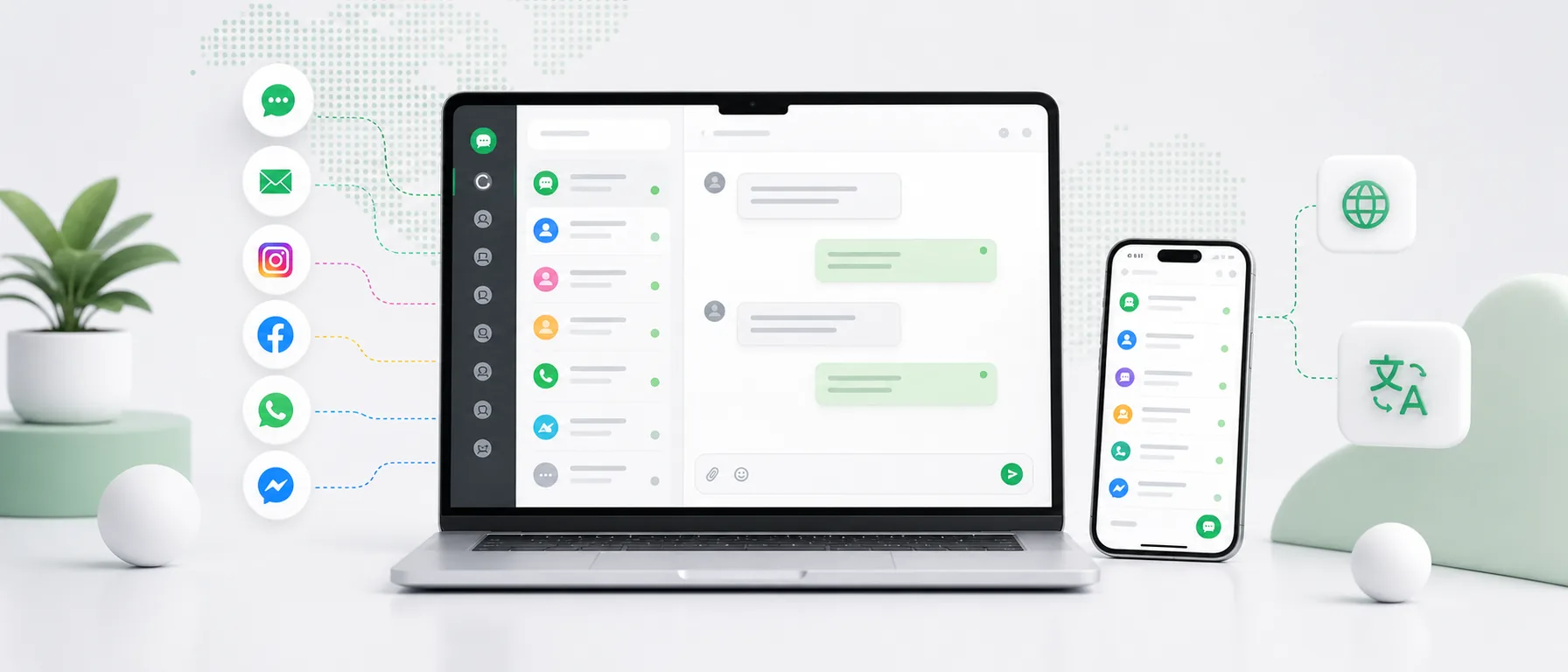
I clienti non utilizzano un canale di comunicazione. Una persona scriverà tramite un modulo o chatterà sul sito, un’altra tramite Facebook, un’altra tramite Instagram o WhatsApp e un’altra ancora invierà un messaggio ad Allegro o una normale e-mail.
Il problema inizia quando ciascuno di questi messaggi deve essere controllato in un’applicazione diversa. È facile perdere una domanda, rispondere due volte o perdere tempo cercando di capire chi e dove stava conducendo la conversazione precedente.
Chataptor ti consente di combinare diversi canali di comunicazione e ricevere messaggi in un unico pannello. Non è necessario sottoporsi a complicate implementazioni. La maggior parte delle integrazioni si riduce a fare clic sul pulsante appropriato, accedere al sito Web selezionato e accettare le autorizzazioni richieste. Scopri come una inbox omnicanale organizza questo flusso.
Dopo aver collegato i canali, puoi inoltre utilizzare le traduzioni automatiche. Il cliente scrive nella sua lingua e la persona che gestisce il messaggio può leggerlo e preparare una risposta in italiano. Chataptor traduce le comunicazioni in modo che l’azienda non debba copiare ogni messaggio a un traduttore esterno. Leggi anche come funziona la traduzione automatica delle conversazioni.
In questa guida ti mostriamo passo dopo passo come:
- crea un account su Chataptor,
- aggiungi un widget di chat dal vivo al sito web,
- collega Whatsapp,
- collega Facebook Messenger,
- collega Instagram,
- collega il tuo account Allegro,
- collega Gmail o un altro account di posta elettronica,
- inizia a gestire messaggi da più canali e lingue in un unico posto.
Quali canali possono essere collegati a Chataptor?
Nella scheda Canali è possibile configurare le fonti da cui devono essere inviati i messaggi dei clienti.
A seconda dei canali utilizzati dall’azienda, questi possono includere:
| Canale | Messaggi gestiti in Chataptor | Requisiti |
|---|---|---|
| Widget del sito | Messaggi della live chat del sito | Accesso al sito o al pannello del negozio |
| Messaggi inviati al numero aziendale | Account Meta Business e risorse aziendali necessarie | |
| Facebook Messenger | Messaggi inviati alla Pagina Facebook | Accesso alla Pagina e al portfolio aziendale Meta |
| Messaggi inviati all’account Instagram | Account professionale collegato a Meta | |
| Allegro | Messaggi relativi all’account Allegro | Account Allegro e app con Client ID e Client Secret |
| Messaggi ricevuti nella casella aziendale | Accesso tramite Google, IMAP/SMTP o inoltro delle e-mail |
Non è necessario collegare tutto in una volta. Puoi iniziare con un canale, ad esempio la chat in loco, e poi aggiungerne gradualmente altri.
Come creare un account su Chataptor?
Il primo passo è registrare un account.
Apri la pagina di registrazione di Chataptor.
Nel modulo fornire:
- nome dell’azienda,
- il tuo nome,
- indirizzo e-mail,
- parola d’ordine.
Dopo aver inviato il modulo, apri il messaggio ricevuto all’indirizzo email fornito e conferma la registrazione. Chataptor è attualmente gratuito, senza limiti di messaggi e senza funzionalità a pagamento.
Dopo aver effettuato l’accesso, vai alla scheda Canali. Qui si trovano le integrazioni disponibili e i pulsanti per eseguirle.
Come aggiungere un widget Chataptor a un sito web?
Un widget è una finestra di chat che appare su un sito web. Il cliente può utilizzarlo senza installare l’applicazione e senza creare un account.
Passaggio 1. Aggiungi una pagina in Chataptor
Nella scheda Canali, trova la voce Widget Pagina.
Dopo averlo selezionato, andrai alle impostazioni nella scheda Pagine. Aggiungi il tuo sito web lì.
I dati più importanti sono:
- nome del sito, *indirizzo del sito web.
È possibile completare immediatamente le restanti impostazioni o ripristinarle in un secondo momento.
Passaggio 2. Procedi con l’installazione del widget
Dopo aver salvato la pagina, vai alla scheda Installazione widget.
Lì puoi impostare, tra le altre cose, il colore del widget. Puoi anche modificare il colore in un secondo momento senza ricreare l’integrazione: basta modificare il valore del parametro:
data-primary-color
Chataptor genererà un codice individuale per il tuo sito web. Sembrerà simile a questo:
<!-- Chataptor Widget -->
<script
  src="https://chataptor.com/widget/quantumchat-widget.umd.js"
  data-api-url="https://chataptor.com"
  data-site-id="<id-firmy>"
  data-widget-key="<klucz-widgetu>"
  data-welcome-message="Hello! How can I help you today?"
  data-header-title="Customer Support"
  data-input-placeholder="Type your message..."
  data-theme="light"
  data-position="bottom-right"
  data-primary-color="#990000"
  data-open-on="hover"
  data-translation-enabled="true"
  data-debug="false"
></script>
Non copiare direttamente l’esempio sopra. Utilizza il codice generato nel tuo account poiché contiene i valori corretti data-site-id e data-widget-key.
Passaggio 3. Incolla il codice prima del </body>
Il codice copiato deve essere inserito nel codice del sito web subito prima del tag di chiusura:
</body>Dopo aver salvato le modifiche, il widget apparirà sul sito web e si collegherà automaticamente al tuo account Chataptor. I messaggi inviati dai clienti inizieranno ad arrivare al pannello.
Come installare il widget Chataptor su WordPress o WooCommerce?
WooCommerce funziona su WordPress, quindi il processo di installazione del widget è lo stesso in entrambi i casi.
Il metodo più semplice per una persona non tecnica è utilizzare un plugin che permetta di aggiungere codice al footer della pagina, ad esempio:
- Codice WP,
- Codice testa e piede,
- Script di intestazione e piè di pagina.
Dopo aver installato il plugin:
- apri le sue impostazioni,
- trovare il campo per il codice posto nel piè di pagina o prima di
</body>, - incolla il codice completo del widget generato da Chataptor,
- salva le impostazioni,
- svuota la cache della pagina,
- apri la pagina in modalità privata e controlla se appare il widget.
Il tecnico può anche aggiungere il codice utilizzando il meccanismo wp_footer. o nel file footer del tema child. Non è una buona idea incollarlo direttamente nel tema principale perché l’aggiornamento del tema potrebbe rimuovere le modifiche.
Documentazione di supporto:
Come installare il widget Chataptor su Shopify?
In Shopify, puoi aggiungere il codice al file del modello principale.
Prima di iniziare, è una buona idea creare una copia del tema che stai utilizzando.
Quindi:
- vai al pannello Shopify,
- seleziona Negozio online,
- vai su Temi,
- con il tema attivo, espandi il menu e seleziona Modifica codice,
- nella directory Layout, aprire il file
theme.liquid, - trova il tag di chiusura
</body>, - incolla il codice Chataptor direttamente prima di esso,
- salva le modifiche.
Dopo aver salvato, aggiorna lo store e controlla se il widget è visibile.
Alcuni temi supportano anche le sezioni Custom Liquid, ma il codice del widget dovrebbe funzionare su tutte le sottopagine. Pertanto il posto più sicuro è il file globale theme.liquid.
Documentazione Shopify:
Come installare il widget Chataptor in Shoper?
Il nome esatto della scheda può variare a seconda della versione del pannello e del modello utilizzato.
Molto spesso dovresti:
- accedi al pannello di amministrazione di Shoper,
- vai alla sezione Componenti aggiuntivi e integrazioni,
- apri Proprie integrazioni,
- individuare il campo descritto come Pie di pagina, prima di chiudere
</body>, - incolla il codice Chataptor,
- salva le modifiche.
In alcune versioni di Shoper lo script può essere aggiunto anche tramite il modulo grafico o modificando il template utilizzato.
Documentazione dell’acquirente:
Aggiunta di script nei moduli del negozio Shoper
Come installare il widget Chataptor in PrestaShop?
In PrestaShop, il modo più sicuro è utilizzare un modulo che ti consenta di aggiungere il tuo codice HTML o JavaScript al piè di pagina.
Le soluzioni possibili sono:
- modulo HTML/JavaScript personalizzato,
*utilizzando il gancio
displayFooter, - aggiunta del codice nel template footer del tema utilizzato,
- preparazione di un semplice modulo da parte di un programmatore o dell’azienda che gestisce il negozio.
Non dovresti modificare i file principali del sistema PrestaShop. Le modifiche dovrebbero essere apportate tramite un modulo, un hook o un tema figlio in modo che l’aggiornamento del negozio non le rimuova.
Documentazione PrestaShop:
Come aggiungere un widget a una normale pagina HTML?
Se hai accesso ai file del sito web:
- apri il file contenente il footer comune o il modello principale,
- trova il tag di chiusura
</body>, - incolla il codice Chataptor prima di questo tag,
- salva e pubblica le tue modifiche.
Se il sito web è gestito da un programmatore o da un’agenzia, è sufficiente inviare loro il codice generato con brevi informazioni:
Incolla questo script globalmente su tutte le sottopagine, immediatamente prima del tag di chiusura
</body>.
È possibile installare il widget tramite Google Tag Manager?
SÌ. Se Google Tag Manager è in esecuzione sul sito web, il codice del widget può essere aggiunto come tag HTML personalizzato.
Il processo di base è simile al seguente:
- crea un nuovo tag HTML personalizzato,
- incolla il codice Chataptor,
- imposta una regola di attivazione su tutte le pagine,
- salva e pubblica il contenitore,
- controlla il funzionamento del widget in modalità anteprima.
Questo è un metodo conveniente quando l’azienda utilizza già Google Tag Manager e non vuole modificare direttamente il codice del sito web.
Cosa è possibile modificare nel codice del widget?
Il codice contiene parametri responsabili dell’aspetto e del comportamento della finestra di chat.
I più importanti sono:
| Parametro | A cosa serve? |
|---|---|
data-welcome-message | Messaggio di benvenuto |
data-header-title | Titolo della finestra di chat |
data-input-placeholder | Testo nella casella di immissione del messaggio |
data-theme | Aspetto chiaro o scuro |
data-position | Posizione del widget sullo schermo |
data-primary-color | Colore principale del widget |
data-open-on | Come aprire il widget |
data-translation-enabled | Abilita traduzioni |
data-debug | Modalità diagnostica |
Non modificare il valore di data-site-id e data-widget-key, a meno che non venga generato un nuovo codice nel pannello Chataptor.
Come connettere WhatsApp a Chataptor?
Per connettere WhatsApp è necessario un numero aziendale associato alle risorse di Meta Business.
Cosa preparare?
Prima di iniziare, assicurati che:
- disponi di un account Facebook con accesso alle risorse aziendali, *l’azienda dispone di un portafoglio business in Meta Business Suite,
- Il numero WhatsApp è o può essere assegnato all’account aziendale appropriato,
- hai il permesso di gestire questo numero.
Come creare un portafoglio aziendale Meta?
Se la società non ha ancora un portafoglio:
- vai su business.facebook.com,
- accedere all’account Facebook della persona che gestisce l’azienda,
- seleziona l’opzione per creare un portafoglio aziendale,
- fornire il nome dell’azienda, i propri dati e l’indirizzo e-mail aziendale,
- Aggiungi o assegna le risorse di cui hai bisogno, come una pagina Facebook, un account Instagram e un account WhatsApp Business.
- dare accesso a queste risorse alle persone giuste.
Il portafoglio aziendale è il luogo in cui Meta archivia e organizza pagine aziendali, account e permessi.
Metadocumentazione:
Creazione di un portafoglio aziendale in Meta Business Suite
Collegare WhatsApp passo dopo passo
In Chataptor:
- vai alla scheda Canali,
- su WhatsApp, fai clic su Connetti numero,
- accedi a Facebook.
Se hai già effettuato l’accesso potrebbe apparire la seguente schermata:
Continua come…
Quindi:
- accettare i permessi richiesti,
- scegliere un portafoglio aziendale,
- seleziona l’account WhatsApp Business appropriato,
- indicare il numero che si desidera servire,
- completare il processo di connessione.
Meta potrebbe richiedere ulteriore conferma di dati o numeri. Dovresti quindi seguire i passaggi mostrati sullo schermo.
Una volta completata correttamente l’integrazione, i messaggi WhatsApp potranno essere inviati a Chataptor e le risposte potranno essere inviate direttamente dal suo pannello.
Come connettere Facebook Messenger con Chataptor?
Prima di iniziare, controlla che:
*la pagina Facebook appartiene al portafoglio aziendale di pertinenza,
- hai i permessi per gestire la pagina e i messaggi,
- stai utilizzando un account Facebook che ha accesso a questa risorsa.
In Chataptor:
- vai alla scheda Canali,
- accanto a Facebook Messenger, fai clic su Connetti pagina,
- accedi a Facebook o seleziona Continua come…,
- concedere l’accesso alle risorse richieste,
- scegliere un portafoglio aziendale,
- seleziona la pagina i cui messaggi devono essere inviati a Chataptor,
- termina il processo sul lato Meta,
- torna su Chataptor e seleziona la pagina che desideri aggiungere nuovamente.
L’ultima scelta in Chataptor è importante perché concedere i permessi in Meta non significa sempre attivare una pagina specifica nel pannello di comunicazione.
Come connettere Instagram con Chataptor?
L’account Instagram dovrebbe essere un account professionale e associato a un portafoglio aziendale Meta appropriato.
Se il tuo account è privato, ti potrebbe essere chiesto di cambiare il tipo di account in professionale al momento della connessione.
Come preparare un account Instagram?
Nella Meta Business Suite:
- scegliere il portafoglio aziendale giusto,
- vai alle impostazioni,
- apri la sezione degli account Instagram,
- aggiungi un account Instagram,
- accedi,
- associarli alla pagina Facebook corretta e assegnare i permessi necessari.
Metadocumentazione:
- Aggiunta di un account Instagram al portafoglio aziendale
- Connettere il tuo account Instagram professionale alla tua Pagina
Collegamento di Instagram a Chataptor
- Vai alla scheda Canali.
- Per Instagram, fai clic su Collega account.
- Accedi a Facebook o seleziona Continua come….
- Concedere l’accesso alle risorse appropriate.
- Scegli un portafoglio aziendale.
- Seleziona l’account Instagram corretto.
- Termina il processo sul lato Meta.
- Torna a Chataptor e riseleziona l’account che desideri supportare.
D’ora in poi i messaggi dell’account connesso potranno essere gestiti nello stesso pannello degli altri canali.
Come connettere il tuo account Allegro con Chataptor?
L’integrazione con Allegro richiede la creazione di un’applicazione nel pannello Allegro Developer. Grazie a questo riceverai:
*ID cliente, *Segreto del cliente.
Si tratta di dati che identificano l’applicazione al momento dell’autorizzazione alla connessione.
Passaggio 1. Avvia l’integrazione in Chataptor
Nella scheda Canali, trova Allegro e fai clic su:
Collega account
Chataptor mostrerà i campi per ID client e Segreto client, nonché l’indirizzo di reindirizzamento che deve essere configurato in Allegro.
Indirizzo di reindirizzamento per Chataptor:
https://chataptor.com/channels/allegro/callbackL’indirizzo deve essere incollato esattamente così com’è.
Passaggio 2. Creare l’applicazione Allegro
Vai alla pagina:
https://apps.developer.allegro.pl/
Accedi all’account Allegro a cui desideri connetterti, quindi:
- seleziona l’opzione per registrare una nuova applicazione,
- inserire un nome, ad esempio
Chataptor – nome dell'azienda, - facoltativamente aggiungi una breve descrizione,
- selezionare il tipo di applicazione che ha accesso al browser in cui l’utente accede ad Allegro,
- inserisci quanto segue come indirizzo di reindirizzamento:
https://chataptor.com/channels/allegro/callback- selezionare gli intervalli di autorizzazione richiesti dall’integrazione Chataptor,
- accettare le normative Allegro REST API,
- registrare l’applicazione.
Passaggio 3. Copia l’ID cliente e il segreto cliente
Dopo aver creato l’applicazione:
1.apri i suoi dettagli, 2. visualizzare i dati di accesso, 3. copiare l’ID cliente, 4. copiare il segreto del client.
Il segreto del client deve essere trattato come una password. Non pubblicarlo né inviarlo a persone che non dovrebbero avere accesso all’integrazione.
Passaggio 4. Incolla i dati in Chataptor
Ritorna alla scheda Canali in Chataptor.
Incolla:
*ID cliente, *Segreto del cliente.
Quindi inizia ad autorizzare il tuo account Allegro. Il browser ti porterà al sito web di Allegro, dove dovrai confermare la connessione dell’applicazione con l’account.
Una volta approvato, verrai reindirizzato a Chataptor e il tuo account verrà aggiunto come canale attivo.
Documentazione allegra:
Come connettere il tuo account email a Chataptor?
Nella scheda Canali, accanto all’e-mail, fai clic su:
Configura la tua casella di posta
Quindi scegli il metodo appropriato. La soluzione disponibile dipende dal tuo provider di posta elettronica e da come gestisci la tua casella di posta.
Come collego l’account Google Workspace della mia azienda?
Se utilizzi una casella di posta aziendale di Google Workspace, all’amministratore della tua organizzazione potrebbe essere richiesto di contrassegnare Chataptor come attendibile.
Questa è una configurazione una tantum.
Istruzioni per l’amministratore di Google Workspace
- Accedi a admin.google.com come amministratore.
- Vai a Sicurezza.
- Apri Accesso e controllo dati.
- Seleziona Controlli API.
- Aprire la gestione dell’accesso alle applicazioni esterne.
- Selezionare un’opzione per aggiungere un’applicazione.
- Cercalo utilizzando l’ID client OAuth.
- Incolla l’ID cliente visualizzato nelle istruzioni nel tuo account Chataptor.
- Selezionare un’applicazione.
- Imposta l’accesso come Affidabile.
- Salva le modifiche.
Solitamente la modifica funziona rapidamente, ma in alcuni casi potrebbe essere necessario più tempo per avere effetto.
Documentazione Google:
Gestione dell’accesso delle applicazioni esterne a Google Workspace
Una volta approvata la tua richiesta, torna su Chataptor e inizia a connettere nuovamente la tua casella di posta.
Come collegare un account Gmail privato?
Se disponi di un account Gmail privato, la normale password dell’account potrebbe non funzionare quando sei connesso tramite email.
È quindi possibile utilizzare la password dell’applicazione.
Come faccio a creare una password per l’app Google?
- Abilita la verifica in due passaggi sul tuo account Google.
- Vai alle impostazioni di sicurezza del tuo account.
- Apri la sezione Password dell’applicazione.
- Crea una nuova password per Chataptor.
- Copia il codice di 16 caratteri generato.
- Incollalo in Chataptor invece della normale password Gmail.
Documentazione Google:
Le password delle app sono disponibili solo per gli account con la verifica in due passaggi abilitata. L’opzione potrebbe non essere visibile in alcuni account, ad esempio se l’amministratore della tua organizzazione l’ha disabilitata.
Come connettere qualsiasi email tramite IMAP e SMTP?
Se utilizzi un provider di posta elettronica diverso, seleziona l’opzione in Chataptor:
IMAP/SMTP
Completare:
*indirizzo e-mail, *nome del mittente, *Indirizzo del server IMAP,
- Porta IMAP,
- Accesso IMAP: solitamente indirizzo email completo,
- Password IMAP o password dell’applicazione, *Indirizzo del server SMTP,
- Porta SMTP,
- Login SMTP: solitamente indirizzo e-mail completo, *Password SMTP o password dell’applicazione.
Dopo aver completato i dati, fare clic su:
Prova e connettiti
I dati e le porte del server si trovano nella documentazione del tuo operatore di posta elettronica o nel pannello di hosting. Non indovinare le impostazioni poiché variano da fornitore a fornitore.
Se il tuo operatore supporta le password dell’applicazione, vale la pena utilizzare tale password invece della password della casella di posta principale.
Come inoltrare le email a Chataptor?
Un’alternativa alla connessione diretta tramite IMAP e SMTP è il reindirizzamento dei messaggi.
In questa variante, tutte le nuove email vengono inviate automaticamente all’indirizzo servito da Chataptor.
Per configurare il reindirizzamento:
- aggiungi un dominio nelle impostazioni di Chataptor,
- aggiungere l’indirizzo e-mail da cui verranno reindirizzati i messaggi,
- copiare l’indirizzo di reindirizzamento fornito da Chataptor,
- apri la tua casella di posta o le impostazioni di hosting,
- creare una regola che inoltri i messaggi in arrivo all’indirizzo specificato,
- esegui la verifica se richiesto dal tuo provider di posta elettronica,
- inviare un messaggio di prova.
Questa è una soluzione semplice se desideri ricevere messaggi principalmente in Chataptor.
Come iniziare a servire i clienti in più lingue?
La semplice combinazione dei canali risolve il problema dei messaggi sparsi. Il passaggio successivo è abilitare le traduzioni.
Nel caso di un widget sul sito web, il seguente parametro è responsabile di ciò:
data-translation-enabled="true"Dopo aver attivato le traduzioni, il cliente può scrivere nella propria lingua e l’operatore dell’assistenza può lavorare in italiano. La risposta può essere tradotta nella lingua del cliente senza copiare manualmente l’intera conversazione su uno strumento esterno.
Lo stesso flusso di lavoro può essere utilizzato per i messaggi che arrivano da altri canali collegati.
Grazie a ciò l’azienda può servire i clienti stranieri anche quando i dipendenti non conoscono la lingua di ciascun mercato.
Cosa succede quando i canali vengono uniti?
Dopo la corretta configurazione, i messaggi iniziano ad essere inviati a un pannello Chataptor.
Una persona del servizio clienti può:
- vedere da quale canale proviene il messaggio,
- leggi la cronologia delle conversazioni, *risposta da un pannello, *usa la traduzione automatica,
- utilizzare un modello di risposta già pronto,
- Gestisci i messaggi senza passare da un’app all’altra.
Questa è l’importanza pratica della comunicazione omnicanale. Non si tratta solo di avere più canali. L’idea è che siano tutti gestiti in un unico processo ordinato.
Come verificare se l’integrazione funziona?
Dopo aver aggiunto ciascun canale, esegui un semplice test.
Widget sulla pagina
- Apri la pagina in modalità privata.
- Invia messaggio tramite widget.
- Controlla se è apparso su Chataptor.
- Invia risposta dal pannello.
- Invia un messaggio al numero connesso da un altro telefono.
- Controlla se la conversazione appare nella dashboard.
- Risposta da Chataptor.
Facebook Messenger
- Invia un messaggio alla pagina da un account privato.
- Controlla se appare nel pannello.
- Invia un messaggio a un account da un altro profilo.
- Controllare la ricezione e la capacità di risposta.
Allegro
- Controlla lo stato del tuo account connesso.
- Verifica che Chataptor riceva messaggi associati al tuo account.
- Invia un messaggio da un indirizzo esterno.
- Controlla se è apparso su Chataptor.
- Invia una risposta e verifica la consegna.
Problemi più comuni durante la connessione dei canali
Non riesco a vedere la mia pagina Facebook o il mio account Instagram
Molto spesso, l’account Facebook utilizzato durante l’integrazione non dispone di autorizzazioni sufficienti oppure la risorsa si trova in un portafoglio aziendale diverso.
Controlla:
- se è stato selezionato il portafoglio giusto,
- se ad esso viene aggiunto il sito web o l’account Instagram,
- hai pieno accesso alla risorsa,
- se qualche autorizzazione è stata omessa durante l’accesso.
Instagram non appare nell’elenco
Verifica che si tratti di un account professionale e che sia stato collegato alla Pagina Facebook e al portafoglio aziendale appropriati.
Il widget non viene visualizzato nella pagina
Controlla:
- se il codice è stato incollato nella sua interezza,
- era corretto il
data-site-idusato, - era corretto il
data-widget-keyusato, - è il codice prima di
</body>, - se le modifiche sono state pubblicate,
- se la cache del sito e la CDN sono state cancellate, *se il sistema di consenso dei cookie o degli script non ne blocca l’avvio.
Allegro rifiuta l’indirizzo di reindirizzamento
L’indirizzo inserito su Allegro deve essere identico all’indirizzo utilizzato da Chataptor:
https://chataptor.com/channels/allegro/callbackAnche una minima differenza potrebbe impedire il completamento dell’autorizzazione.
Google sta bloccando la connessione
In Google Workspace, a un amministratore potrebbe essere richiesto di contrassegnare un’applicazione come attendibile.
Per Gmail privato, potresti aver bisogno della verifica in due passaggi e di una password per l’app.
IMAP o SMTP non superano il test
Le cause più comuni sono:
- nome del server non valido,
- porto sbagliato,
- password normale invece della password dell’applicazione, *Accesso IMAP disabilitato,
- blocco dell’accesso da parte di applicazioni esterne,
- login errato, *sicurezza aggiuntiva dell’operatore postale.
Lista di controllo per il lancio di Chataptor
Prima di iniziare il servizio regolare, controllare:
- L’account di Chataptor è stato verificato,
- sito web aggiunto,
- Il widget [ ] viene visualizzato sulla pagina,
- è stata effettuata una chiamata di prova,
- i canali social necessari sono stati collegati,
- Autorizzazioni Meta Business selezionate,
- Account Allegro collegato,
- casella di posta elettronica collegata,
- è stato effettuato un test per l’invio e la ricezione di email,
- traduzioni abilitate,
- sono stati preparati i primi modelli di messaggio,
- specifica chi in azienda risponde alle nuove chiamate.
Tutti i messaggi e tutte le lingue in un unico posto
Il lancio di un servizio clienti multicanale sembra un grande progetto finché ogni canale non viene suddiviso in pochi semplici passaggi.
Per prima cosa crei un account. Quindi apri la scheda Canali, seleziona l’integrazione di cui hai bisogno e segui il processo di accesso o incollando i tuoi dati di accesso.
Dopo aver completato la configurazione, è possibile inviare a un pannello i messaggi dal sito web, WhatsApp, Facebook, Instagram, Allegro ed e-mail. Se un cliente scrive in una lingua straniera, la comunicazione può essere tradotta automaticamente.
Non è necessario ricostruire l’intero servizio clienti in una volta. È meglio iniziare con il canale da cui proviene la maggior parte dei messaggi, controllare l’intero processo e quindi collegarne altri.
Se non sai con quale canale iniziare o ti fermi a qualche fase della configurazione, scrivici. Ti aiuteremo a completare l’implementazione e a collegare i canali necessari passo dopo passo.
Domande frequenti
Come riunire tutti i messaggi dei clienti in un unico posto?
Crea un account su Chataptor, vai alla scheda Canali e collega le fonti di notizie utilizzate dalla tua azienda. Puoi aggiungere un widget per il sito web, WhatsApp, Facebook Messenger, Instagram, Allegro ed e-mail, tra gli altri.
Devi essere un programmatore per eseguire Chataptor?
NO. La maggior parte dei canali si connette effettuando l’accesso e accettando le autorizzazioni. L’installazione del widget richiede l’incollaggio di un breve script, ma può essere eseguita tramite il pannello dello store, il plugin WordPress, Google Tag Manager o con l’aiuto della persona che gestisce il sito web.
Come aggiungere la live chat gratuita al tuo sito web?
In Chataptor, aggiungi una pagina, vai alla scheda Installazione widget, copia lo script generato e incollalo prima del tag di chiusura </body> sul tuo sito web.
Chataptor funziona con WordPress e WooCommerce?
SÌ. Il codice del widget può essere aggiunto al footer della pagina utilizzando un plug-in di gestione degli script o il motore wp_footer.
Come connettere Chataptor con Shopify?
Il codice del widget deve essere incollato nel file theme.liquid prima del tag di chiusura </body>. È una buona idea creare una copia del tema prima di modificarlo.
Come connettere WhatsApp a Chataptor?
Nella scheda Canali, fai clic su Collega un numero, accedi tramite Facebook, seleziona il portafoglio aziendale, l’account WhatsApp Business e il numero corretti.
Come connettere Facebook Messenger con Chataptor?
Fai clic su Connetti pagina, accedi a Meta, concedi le autorizzazioni richieste e seleziona una pagina. Quando torni su Chataptor, selezionalo nuovamente come canale da servire.
Come connettere Instagram con Chataptor?
L’account Instagram dovrebbe essere professionale e collegato al portfolio Meta. In Chataptor, fai clic su Connetti account, passa attraverso l’autorizzazione e seleziona il profilo corretto.
Come connettere Allegro con Chataptor?
Crea un’applicazione sul sito Web Allegro Developer, imposta l’indirizzo di reindirizzamento Chataptor, copia l’ID client e il segreto client, quindi incollali nelle impostazioni del canale Allegro.
Come connettere Gmail con Chataptor?
Un account Google Workspace aziendale potrebbe richiedere l’approvazione dell’amministratore dell’app. Per Gmail personale, puoi utilizzare la password dell’app dopo aver attivato la verifica in due passaggi.
Posso connettere la mia casella di posta aziendale?
SÌ. Puoi connettere la casella di posta tramite IMAP e SMTP o configurare il reindirizzamento dei messaggi in arrivo.
Hai bisogno di conoscere le lingue straniere per servire i clienti stranieri?
Non è necessario conoscere la lingua di ogni cliente. Chataptor può tradurre automaticamente i messaggi, quindi il cliente scrive nella sua lingua e l’operatore dell’assistenza può lavorare in italiano.
Leggi anche
Guide correlate
Live chat per sito web: come funziona, quale scegliere e come installarla
Scopri come funziona una live chat sul sito, quali funzioni servono davvero e come scegliere e installare la soluzione giusta per la tua azienda.
Assistenza clienti omnicanale: tutti i canali in un unico posto
Scopri come riunire live chat, e-mail, social media, WhatsApp e marketplace in un unico processo di assistenza clienti omnicanale.
Assistenza clienti da smartphone: rispondere più velocemente anche fuori ufficio
Scopri come un'app mobile per assistenza clienti aiuta a rispondere più rapidamente ai messaggi da live chat, Messenger, WhatsApp, Instagram, Facebook ed e-mail.